
Translit Assist: кирилл-лотин дастурини Windows, macOS ва Linux’га ўрнатиш

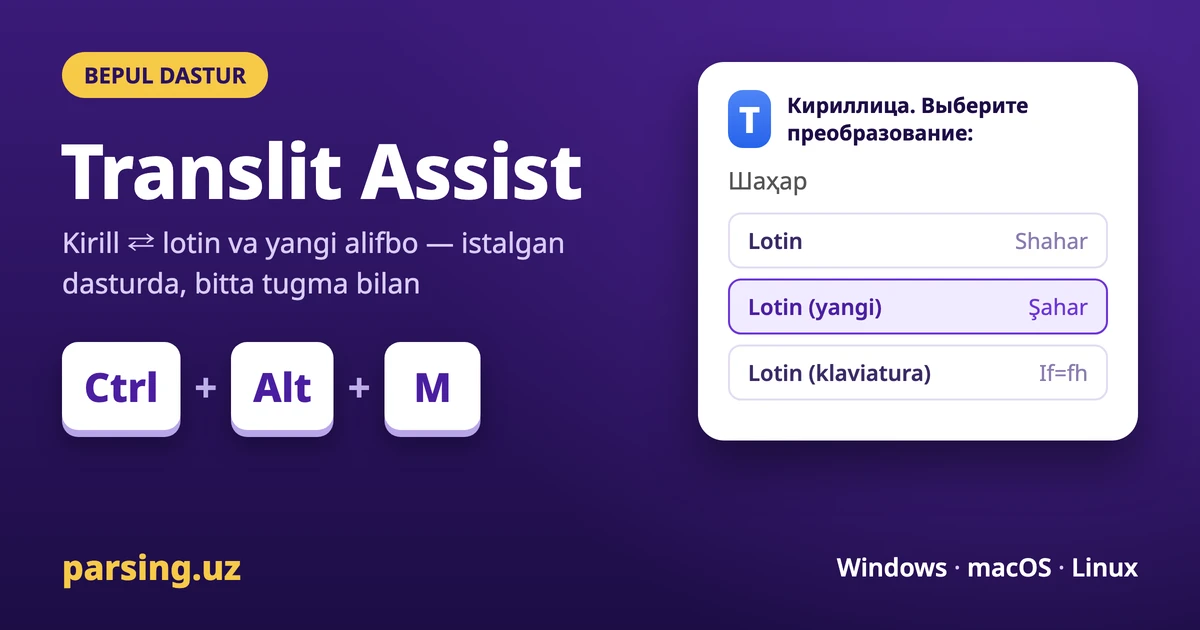
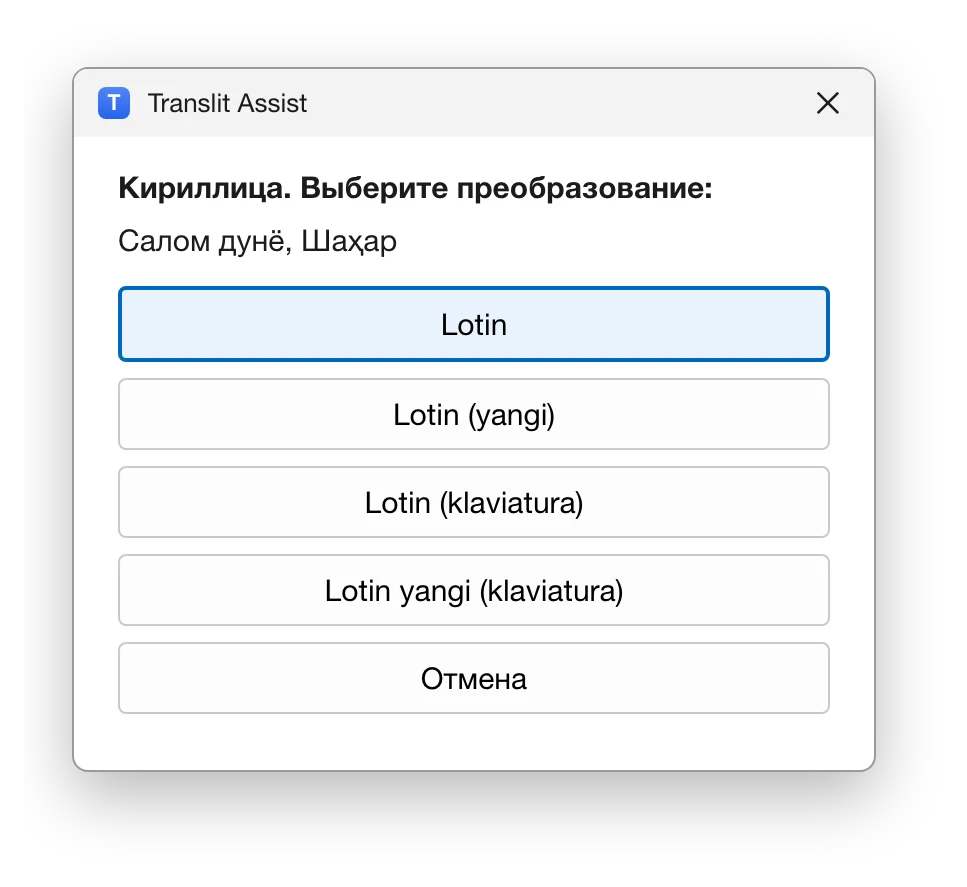
Translit Assist — Parsing.uz томонидан Windows, macOS ва Linux учун яратилган бепул дастур. Исталган дастурда (Word, браузер, Telegram, почта) матнни белгиланг ва Ctrl+Alt+M тугмаларини босинг, Mac’да — ⌃⌥M (Control+Option+M). Ойна очилади: унда ўзбекча матнни кириллдан лотинга ва аксинча ўгириш, 2026-йилги янги лотин алифбосига (Ö, Ğ, Ş, Ç) ўтказиш ёки нотўғри клавиатура тилида терилган матнни тузатиш мумкин. Дастур интернетсиз ишлайди, матн компютерингиздан ҳеч қаерга чиқмайди.
Translit Assist’ни юклаб олиш
| Тизим | Файл | Талаблар |
|---|---|---|
| Windows | TranslitAssist-Setup.exe (40 КБ) | Windows 10 ёки 11 |
| macOS | Translit-Assist.dmg (270 КБ) | macOS 13 Ventura ва ундан янги, Apple Silicon ва Intel |
| Linux | translit-assist-gnome.zip (10 КБ) | GNOME 45–50 иш столи: Ubuntu 24.04 ва ундан янги, Fedora 39 ва ундан янги, Debian 13 |
Дастурни фақат parsing.uz сайтидан юклаб олинг: бошқа сайтлардаги нусхаларга ишониб бўлмайди.
Дастур нималар қила олади
Дастур матн қайси ёзувда эканини ўзи аниқлайди ва фақат мос тугмаларни кўрсатади.
| Тугма | Нима қилади | Мисол |
|---|---|---|
| Кирилл ёзувидаги матн | ||
| Lotin | Кирилл → лотин | Шаҳар → Shahar |
| Lotin (yangi) | Кирилл → 2026-йилги янги лотин алифбоси | Шаҳар → Şahar |
| Lotin (klaviatura) | Матн кирилл клавиатурасида терилган, лекин лотин керак эди | Руддщ → Hello |
| Lotin yangi (klaviatura) | Худди шундай, лекин дарҳол янги алифбода | Ырфрфк → Şahar |
| Лотин ёзувидаги матн | ||
| Кирилл | Лотин → кирилл | Shahar → Шаҳар |
| Кирилл (клавиатура) | Матн лотин клавиатурасида терилган, лекин кирилл керак эди | Ghbdtn → Привет |
| Lotin (yangi) | Эски лотин → янги алифбо | Shahar → Şahar |
| Lotin | Матнда ç, ş, ğ, ö бўлса, Lotin (yangi) ўрнига чиқади ва эски лотинга қайтаради | Şahar → Shahar |
«Кирилл (клавиатура)» тугмаси тизимда ёқилган клавиатура тилларига қарайди. Улар орасида ўзбек кирилл клавиатураси бўлса, S, O, - ва = тугмалари қ, ў, ғ ва ҳ бўлади (Xjq → Чой). Бўлмаса, рус клавиатураси олинади: ўша тугмалар ы ва щ беради (Ofhjb → Щарои).
Қандай фойдаланилади
- Матнни белгиланг. Ҳеч нарса белгиланмаган бўлса, дастур майдондаги бутун матнни олади.
- Ctrl+Alt+M тугмаларини босинг (Mac’да — ⌃⌥M).
- Тугмани сичқонча ёки ↑ ↓ стрелкалари билан танланг ва Enter’ни босинг. Esc ойнани ҳеч нарсани ўзгартирмасдан ёпади.
Натижа асл матн ўрнига қўйилади. Дастур бир сонияга алмашиш буферидан фойдаланади, кейин ундаги олдинги нарсани жойига қайтаради.
Нега Windows ва macOS хавф ҳақида огоҳлантиради
Windows ва macOS пуллик дастурчи сертификати билан имзоланган дастурларга дарҳол ишонади: Apple’да бу йилига 99 доллар, Windows учун эса алоҳида код имзолаш сертификати керак. Translit Assist’да ҳозирча бундай сертификат йўқ, шунинг учун биринчи ишга туширишда тизим номаълум нашриётчи ҳақида огоҳлантиради.
Бу дастур хавфли дегани эмас. У интернетга уланмайди, ҳеч нарса йиғмайди ва юбормайди. Огоҳлантиришдан бир марта ўтиш кифоя, кейин дастур одатдагидек ишга тушади. Қуйида ҳар бир тизимда буни қандай қилиш кўрсатилган.
Windows’га ўрнатиш
1. Ўрнатувчини юклаб олинг
TranslitAssist-Setup.exe файлини юклаб олинг. Браузер бу файлни кам юклаб олишади деб ёзиши мумкин. Бу ҳам янги, имзосиз дастур ҳақидаги огоҳлантириш. Юкламалар рўйхатини очинг ва файлни сақлаб қоладиган вариантни танланг. Chrome ва Edge’да тугмалар бироз бошқача номланган.
2. Файлни очиб, «More info» тугмасини босинг
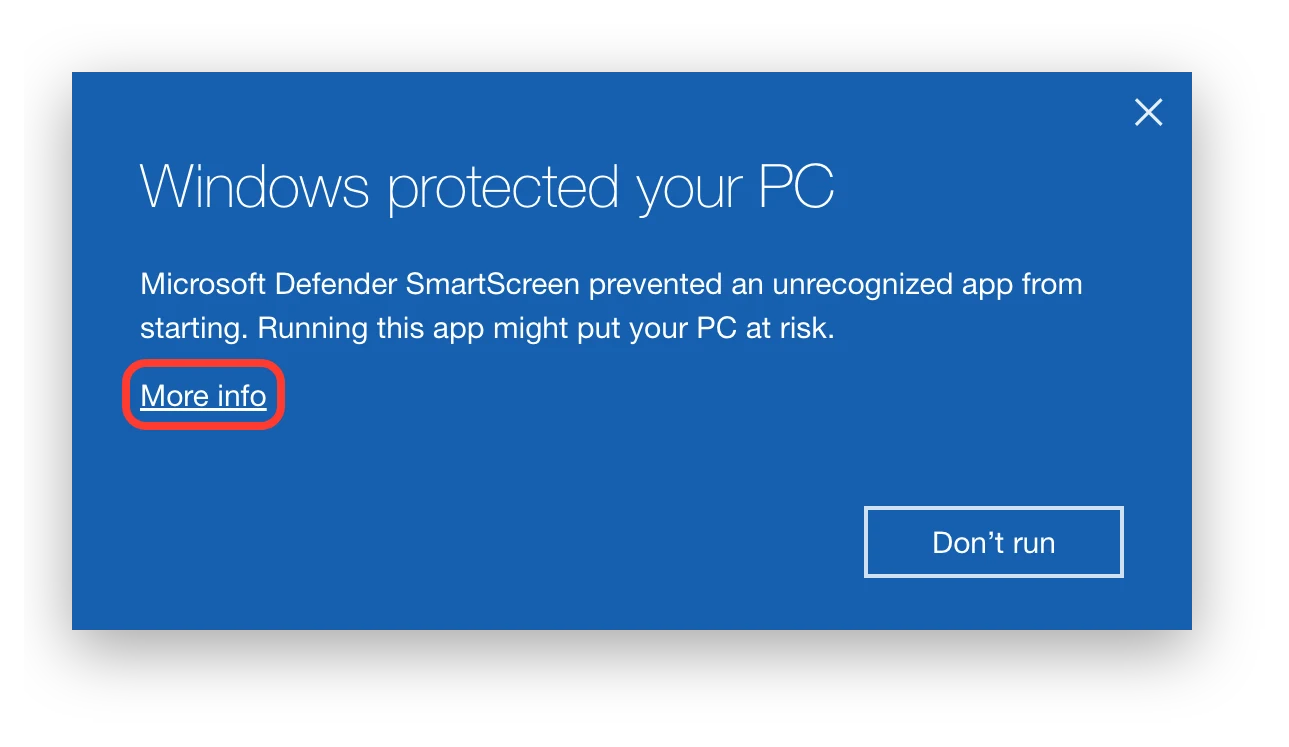
Юклаб олинган файлни очинг. SmartScreen филтрининг кўк ойнаси чиқади. Унда фақат «Don’t run» («Не выполнять») тугмаси бор, шунинг учун аввал «More info» («Подробнее») ҳаволасини босинг.
3. «Run anyway» тугмасини босинг
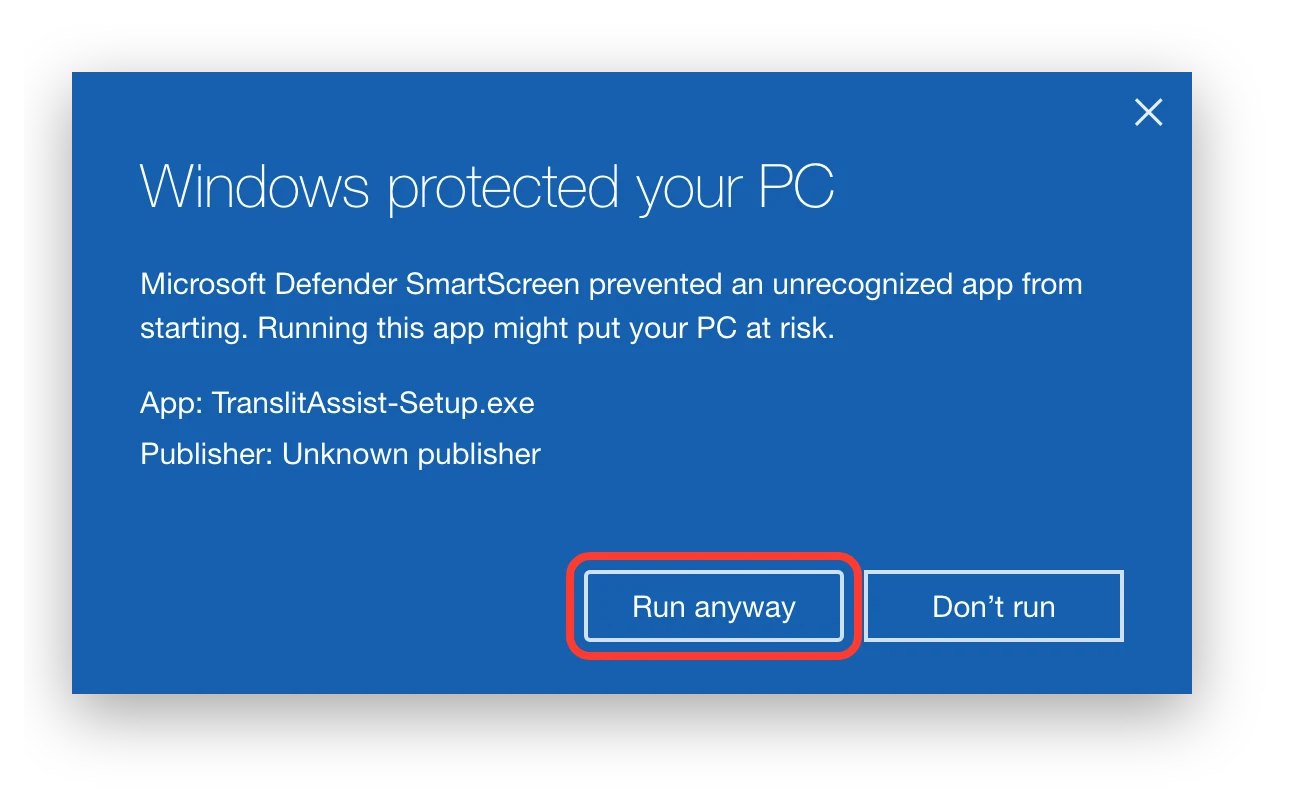
Файл номи ва «Publisher: Unknown publisher» («Издатель: Неизвестный издатель») қатори чиқади. Бу ёзув дастурда пуллик имзо йўқлиги учун чиқади. «Run anyway» («Выполнить в любом случае») тугмасини босинг.
4. Ўрнатишни тасдиқланг
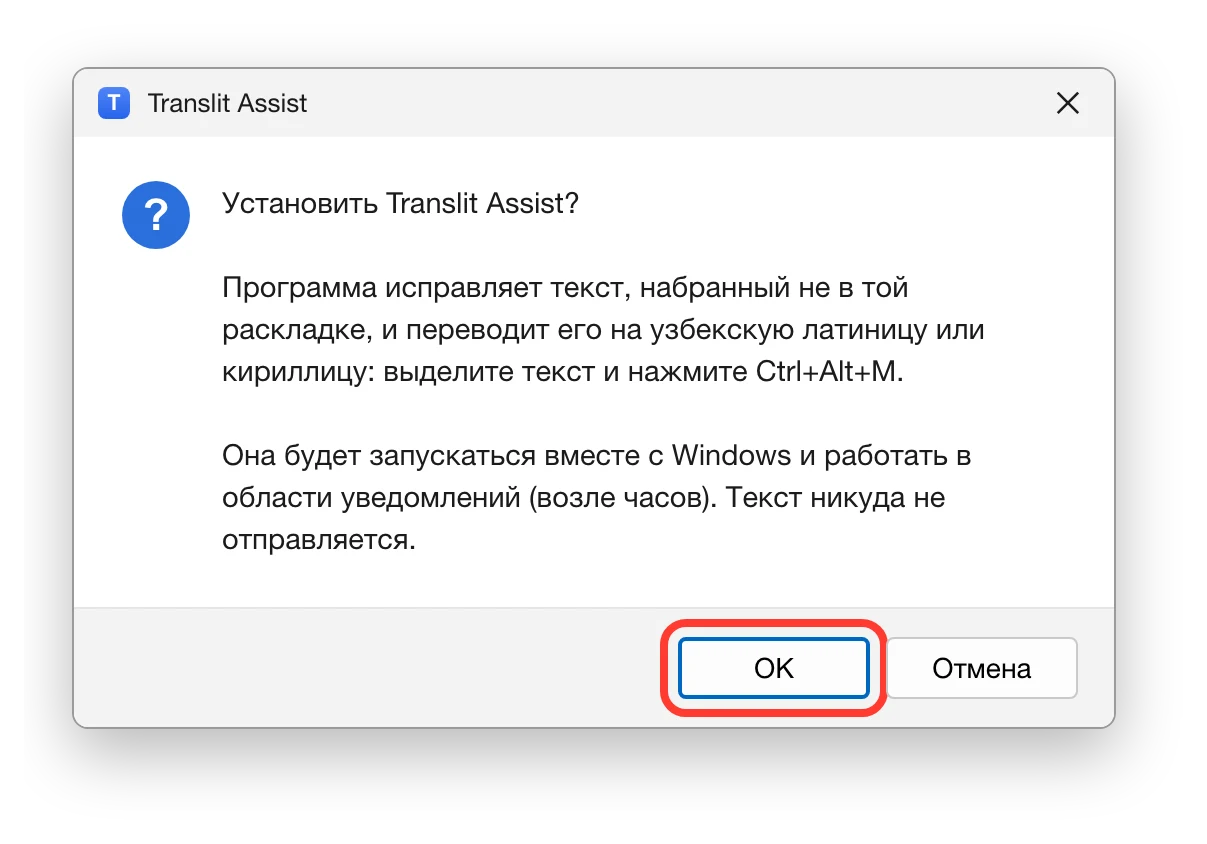
Ўрнатувчи Translit Assist’ни ўрнатиш-ўрнатмасликни сўрайди (ойна рус тилида). ОК тугмасини босинг.
- Администратор ҳуқуқи керак эмас: дастур фақат сизнинг ҳисобингиз учун ўрнатилади.
- У ўзини автоматик ишга туширишга ва «Пуск» менюсига қўшади.
- Охирида «Translit Assist установлен и запущен» деган хабар чиқади.
5. Фойдаланинг
Соат ёнидаги билдиришномалар соҳасида Т белгиси пайдо бўлади. Кўринмаса, соат ёнидаги ^ стрелкасини босинг. Белги устида сичқончанинг ўнг тугмасини боссангиз, «Как пользоваться» (қўлланма) ва «Выйти» (чиқиш) менюси очилади.
Янгилаш ва ўчириш
- Янгилаш: янги TranslitAssist-Setup.exe файлини юклаб олиб, ишга туширинг. Ўрнатувчи дастурни янгилашни таклиф қилади.
- Ўчириш: Параметры (Settings) → Приложения (Apps) → Установленные приложения (Installed apps) → Translit Assist → Удалить (Uninstall).
Windows’даги хусусиятлар
- Буйруқлар сатри, PowerShell ва Windows Terminal’да дастур ишламайди. Бу атайлаб қилинган: у ерда Ctrl+C ишлаб турган буйруқни тўхтатади.
- Ctrl+Alt+M бошқа дастур томонидан банд бўлса, Translit Assist бу ҳақда хабар беради. Ўша дастурни ёпиб, Translit Assist’ни қайта ишга туширинг.
- Администратор номидан очилган ойналарда Windows дастурга матн қўйишга рухсат бермаслиги мумкин.
macOS’га ўрнатиш
Қуйидаги расмлар рус тилидаги macOS’дан олинган. Инглиз тилидаги тизимда тугмалар номи қавс ичида берилган.
1. Translit-Assist.dmg файлини юклаб олинг ва очинг
Translit-Assist.dmg файлини юклаб олиб, очинг. Translit Assist’ни «Программы» (Applications) жилдига судраб ўтказинг ва ўша ердан ишга туширинг.
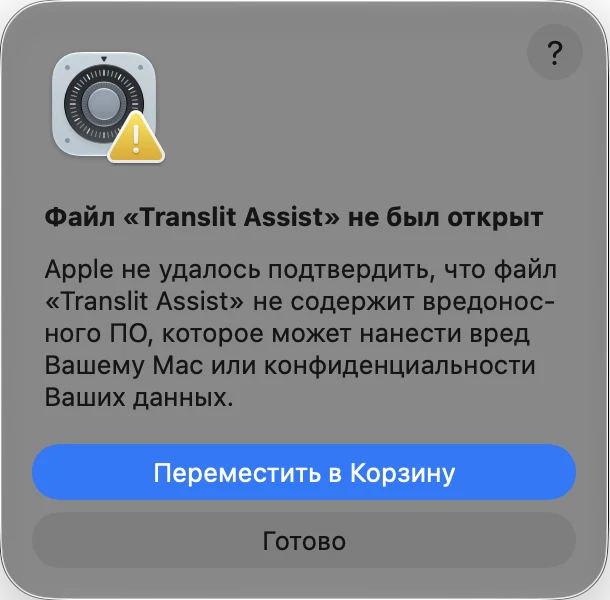
2. «Файл очилмади» ойнаси
Биринчи ишга туширишда macOS зарарли дастур йўқлигини тасдиқлаб бўлмади деб ёзади. «Переместить в Корзину» (Move to Trash) эмас, «Готово» (Done) тугмасини босинг.
3. Созламаларда ишга туширишга рухсат беринг
- Apple менюси → Системные настройки (System Settings) → Конфиденциальность и безопасность (Privacy & Security) бўлимини очинг.
- «Безопасность» (Security) қисмигача пастга тушинг.
- У ерда «Файл „Translit Assist“ заблокирован для защиты Вашего Mac» қатори бўлади. «Все равно открыть» (Open Anyway) тугмасини босинг.
- Mac паролини киритинг (ёки Touch ID’га бармоғингизни қўйинг) ва очишни яна бир марта тасдиқланг.
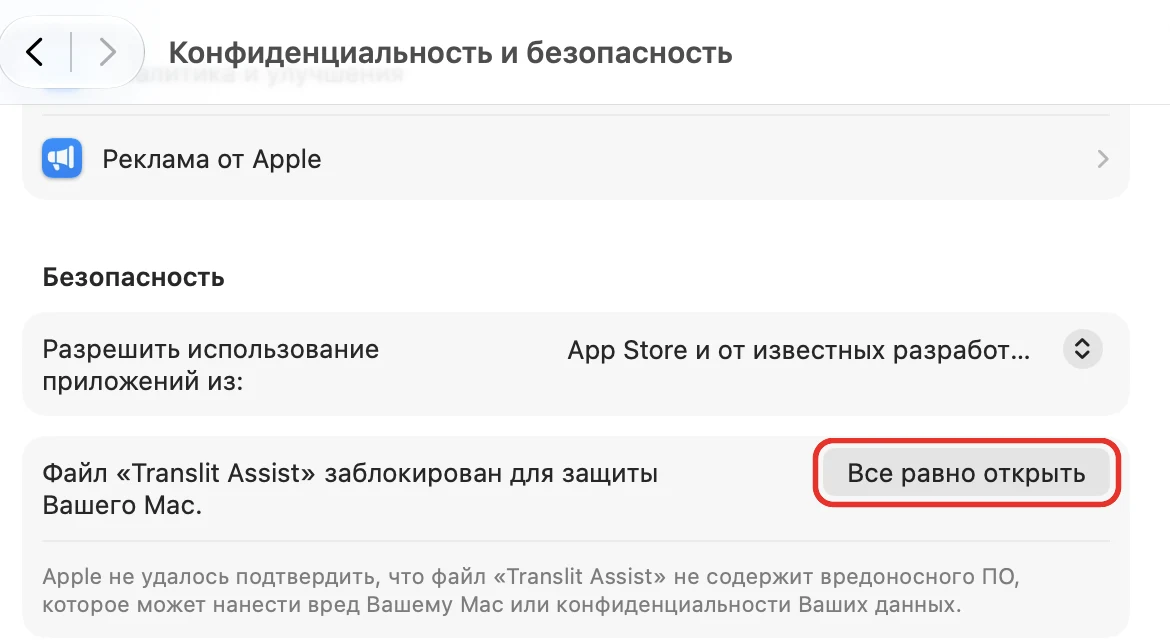
Бу тугма ишга туширишга уринишдан кейин тахминан бир соат кўриниб туради. Агар у бўлмаса, Translit Assist’ни яна очинг ва созламаларга қайтинг.
4. Mac’ни бошқаришга рухсат беринг
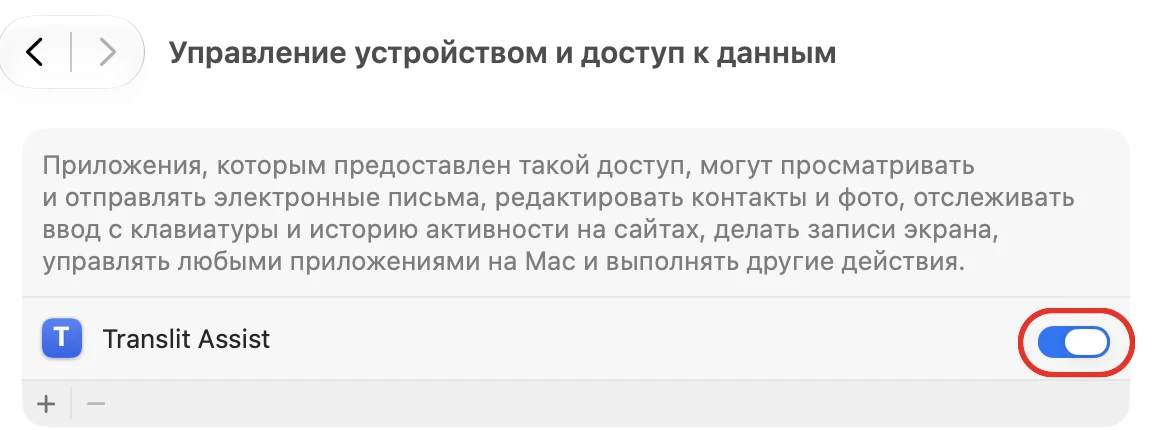
Белгиланган матнни ўқиш ва натижани қўйиш учун дастурга «Управление устройством и доступ к данным» рухсати керак (macOS’нинг олдинги версияларида у «Универсальный доступ», яъни Accessibility деб аталади). Ишга тушганда сўров чиқади. «Открыть Системные настройки» (Open System Settings) тугмасини босинг.
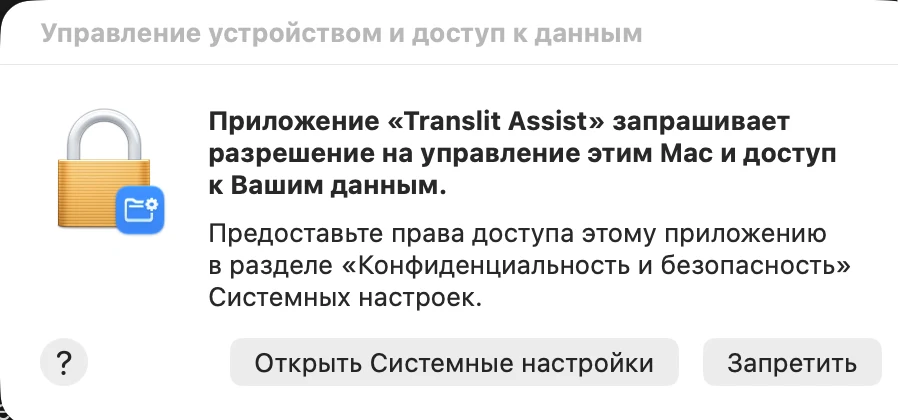
Очилган рўйхатда Translit Assist қаршисидаги тугмачани ёқинг.
5. Фойдаланинг
Экран тепасидаги меню сатрида Т ҳарфи пайдо бўлади. Матнни белгиланг ва ⌃⌥M (Control+Option+M) тугмаларини босинг. Ойнадаги тугмалар стрелкалар билан алмаштирилади, Enter танланганини бажаради, Esc бекор қилади.
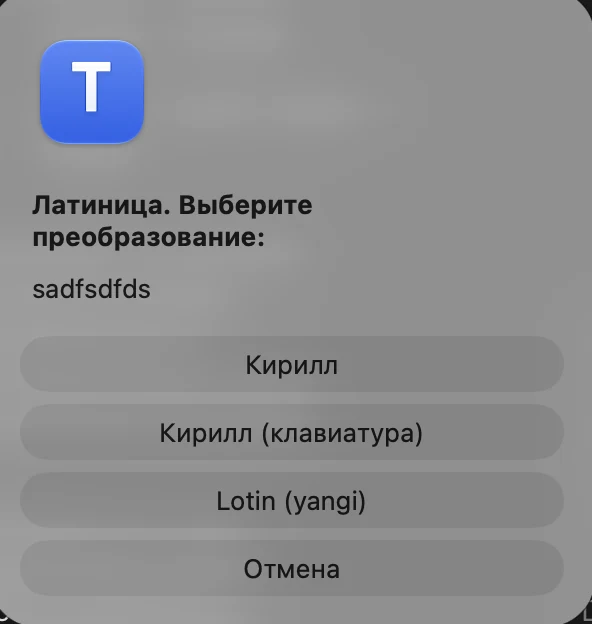
Дастур ўзини автоматик ишга туширишга қўшади. Буни «Т» менюсидаги «Запускать при входе в систему» банди орқали ўчириш мумкин.
Ўчириш
«Т» менюсида «Запускать при входе в систему» белгисини олиб ташланг ва «Выйти» тугмасини босинг. Кейин Translit Assist’ни «Программы» жилдидан Саватга (Корзина) судраб ташланг.
macOS’даги хусусиятлар
- Матнни қўйиш учун дастур қисқа вақтга лотин клавиатурасини ёқади. Шунинг учун клавиатура тиллари орасида ABC ёки U.S. бўлиши керак: аксарият Mac’ларда у аллақачон бор.
- Дастур матнни олиб бўлмади деб ёзса, 4-қадамдаги рухсатни текширинг.
Linux’га ўрнатиш
Linux’да Translit Assist — GNOME иш столи учун кенгайтма, у Wayland’да ҳам, X11’да ҳам ишлайди. KDE, Xfce ва Cinnamon қўллаб-қувватланмайди. Linux кенгайтмалар имзосини текширмайди, шунинг учун огоҳлантиришлар чиқмайди.
1. Кенгайтмани юклаб олинг
translit-assist-gnome.zip файлини юклаб олинг. Уни очиш (архивдан чиқариш) шарт эмас.
2. Терминалда ўрнатинг
ПРОТ0Юкламалар жилди рус тилида бўлса, буйруқдаги ПРОТ1 ўрнига ПРОТ2 ёзинг.
3. Тизимдан чиқиб, қайта киринг
GNOME янги кенгайтмаларни фақат тизимга киришда юклайди. Компютерни қайта ишга туширсангиз ҳам бўлади.
4. Кенгайтмани ёқинг
ПРОТ3Буни «Кенгайтмалар» (Extensions) иловасида ҳам қилиш мумкин.
5. Фойдаланинг
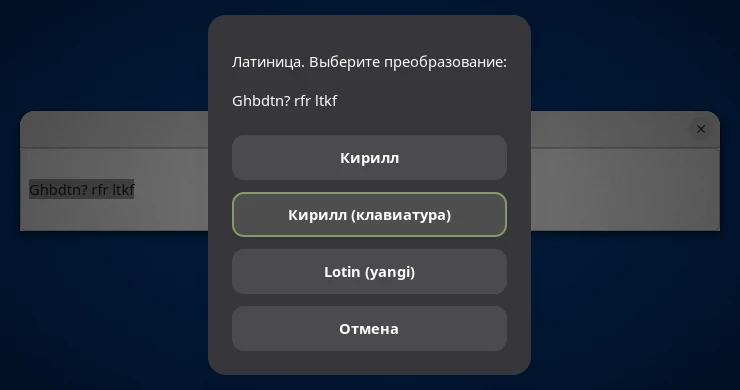
Матнни белгиланг ва Ctrl+Alt+M тугмаларини босинг. Рус клавиатурасида бу ўша тугмалар: Ctrl+Alt+Ь.
Ўчириш
ПРОТ4Linux’даги хусусиятлар
- Терминалларда дастур фақат билдиришнома кўрсатади: у ерда Ctrl+C ишлаб турган буйруқни тўхтатади.
Кўп бериладиган саволлар
Дастур хавфсизми?
Ҳа. У интернетга уланмайди, маълумот йиғмайди ва матнни ҳеч қаерга юбормайди. Тизим огоҳлантириши фақат дастурда пуллик дастурчи имзоси йўқлиги сабабли чиқади.
Интернет керакми?
Йўқ, ўгириш қоидаларининг ҳаммаси дастур ичида.
Нархи қанча?
Translit Assist бепул.
Қаерда ишлайди?
Исталган матн майдонида: Word, Excel, браузерлар, Telegram, почта, мессенжерлар. Фақат терминалларда ишламайди.
Бутун файлни ўгириш керакми?
Word, Excel, PowerPoint, PDF ва TXT файллар учун сайтдаги конвертор ёки @kirill_lotin_file_bot Telegram боти қулайроқ.
Мавзуга оид: Янги ўзбек лотин алифбоси 2026 · Кирилл ва лотин алифбоси: тўлиқ жадвал ва фарқлар
Матн ёки файлни кирилл ↔ лотин ўгириш керакми?
Конвертерни очиш