
Translit Assist: kirill-lotin dasturini Windows, macOS va Linux’ga oʻrnatish

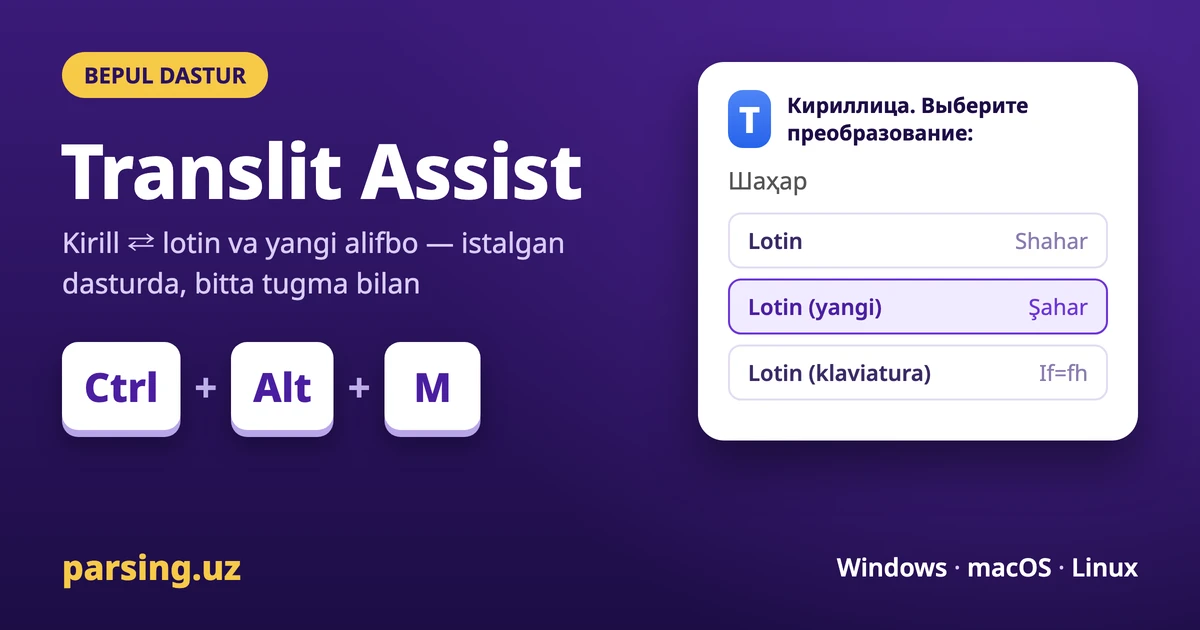
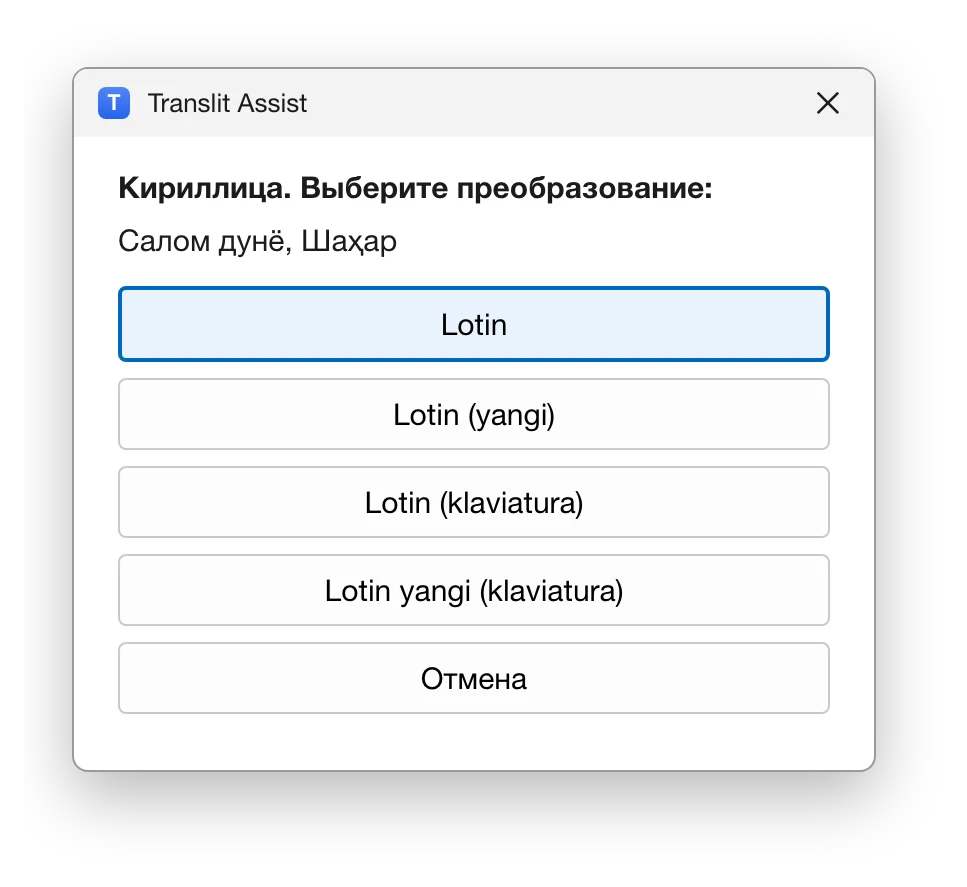
Translit Assist — Parsing.uz tomonidan Windows, macOS va Linux uchun yaratilgan bepul dastur. Istalgan dasturda (Word, brauzer, Telegram, pochta) matnni belgilang va Ctrl+Alt+M tugmalarini bosing, Mac’da — ⌃⌥M (Control+Option+M). Oyna ochiladi: unda oʻzbekcha matnni kirilldan lotinga va aksincha oʻgirish, 2026-yilgi yangi lotin alifbosiga (Ö, Ğ, Ş, Ç) oʻtkazish yoki notoʻgʻri klaviatura tilida terilgan matnni tuzatish mumkin. Dastur internetsiz ishlaydi, matn kompyuteringizdan hech qayerga chiqmaydi.
Translit Assist’ni yuklab olish
| Tizim | Fayl | Talablar |
|---|---|---|
| Windows | TranslitAssist-Setup.exe (40 KB) | Windows 10 yoki 11 |
| macOS | Translit-Assist.dmg (270 KB) | macOS 13 Ventura va undan yangi, Apple Silicon va Intel |
| Linux | translit-assist-gnome.zip (10 KB) | GNOME 45–50 ish stoli: Ubuntu 24.04 va undan yangi, Fedora 39 va undan yangi, Debian 13 |
Dasturni faqat parsing.uz saytidan yuklab oling: boshqa saytlardagi nusxalarga ishonib boʻlmaydi.
Dastur nimalar qila oladi
Dastur matn qaysi yozuvda ekanini oʻzi aniqlaydi va faqat mos tugmalarni koʻrsatadi.
| Tugma | Nima qiladi | Misol |
|---|---|---|
| Kirill yozuvidagi matn | ||
| Lotin | Kirill → lotin | Шаҳар → Shahar |
| Lotin (yangi) | Kirill → 2026-yilgi yangi lotin alifbosi | Шаҳар → Şahar |
| Lotin (klaviatura) | Matn kirill klaviaturasida terilgan, lekin lotin kerak edi | Руддщ → Hello |
| Lotin yangi (klaviatura) | Xuddi shunday, lekin darhol yangi alifboda | Ырфрфк → Şahar |
| Lotin yozuvidagi matn | ||
| Кирилл | Lotin → kirill | Shahar → Шаҳар |
| Кирилл (клавиатура) | Matn lotin klaviaturasida terilgan, lekin kirill kerak edi | Ghbdtn → Привет |
| Lotin (yangi) | Eski lotin → yangi alifbo | Shahar → Şahar |
| Lotin | Matnda ç, ş, ğ, ö boʻlsa, Lotin (yangi) oʻrniga chiqadi va eski lotinga qaytaradi | Şahar → Shahar |
«Кирилл (клавиатура)» tugmasi tizimda yoqilgan klaviatura tillariga qaraydi. Ular orasida oʻzbek kirill klaviaturasi boʻlsa, S, O, - va = tugmalari қ, ў, ғ va ҳ boʻladi (Xjq → Чой). Boʻlmasa, rus klaviaturasi olinadi: oʻsha tugmalar ы va щ beradi (Ofhjb → Щарои).
Qanday foydalaniladi
- Matnni belgilang. Hech narsa belgilanmagan boʻlsa, dastur maydondagi butun matnni oladi.
- Ctrl+Alt+M tugmalarini bosing (Mac’da — ⌃⌥M).
- Tugmani sichqoncha yoki ↑ ↓ strelkalari bilan tanlang va Enter’ni bosing. Esc oynani hech narsani oʻzgartirmasdan yopadi.
Natija asl matn oʻrniga qoʻyiladi. Dastur bir soniyaga almashish buferidan foydalanadi, keyin undagi oldingi narsani joyiga qaytaradi.
Nega Windows va macOS xavf haqida ogohlantiradi
Windows va macOS pullik dasturchi sertifikati bilan imzolangan dasturlarga darhol ishonadi: Apple’da bu yiliga 99 dollar, Windows uchun esa alohida kod imzolash sertifikati kerak. Translit Assist’da hozircha bunday sertifikat yoʻq, shuning uchun birinchi ishga tushirishda tizim nomaʼlum nashriyotchi haqida ogohlantiradi.
Bu dastur xavfli degani emas. U internetga ulanmaydi, hech narsa yigʻmaydi va yubormaydi. Ogohlantirishdan bir marta oʻtish kifoya, keyin dastur odatdagidek ishga tushadi. Quyida har bir tizimda buni qanday qilish koʻrsatilgan.
Windows’ga oʻrnatish
1. Oʻrnatuvchini yuklab oling
TranslitAssist-Setup.exe faylini yuklab oling. Brauzer bu faylni kam yuklab olishadi deb yozishi mumkin. Bu ham yangi, imzosiz dastur haqidagi ogohlantirish. Yuklamalar roʻyxatini oching va faylni saqlab qoladigan variantni tanlang. Chrome va Edge’da tugmalar biroz boshqacha nomlangan.
2. Faylni ochib, «More info» tugmasini bosing
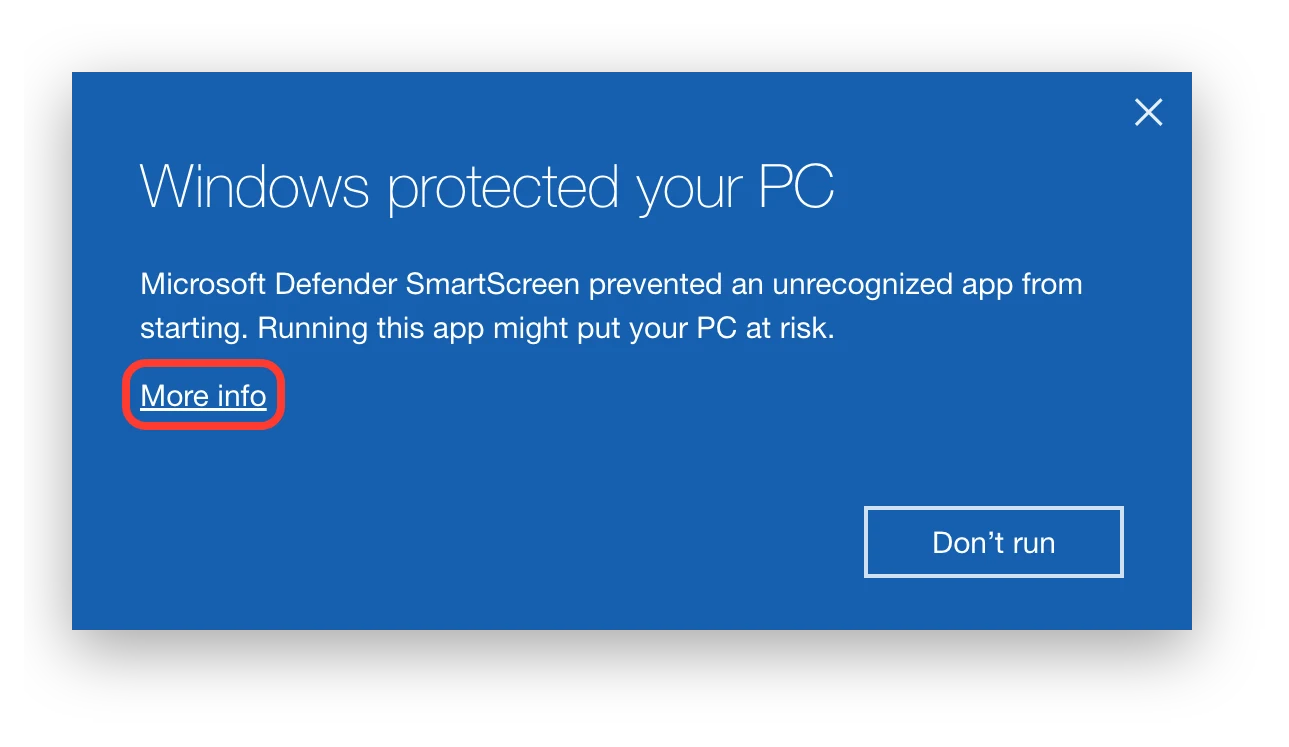
Yuklab olingan faylni oching. SmartScreen filtrining koʻk oynasi chiqadi. Unda faqat «Don’t run» («Не выполнять») tugmasi bor, shuning uchun avval «More info» («Подробнее») havolasini bosing.
3. «Run anyway» tugmasini bosing
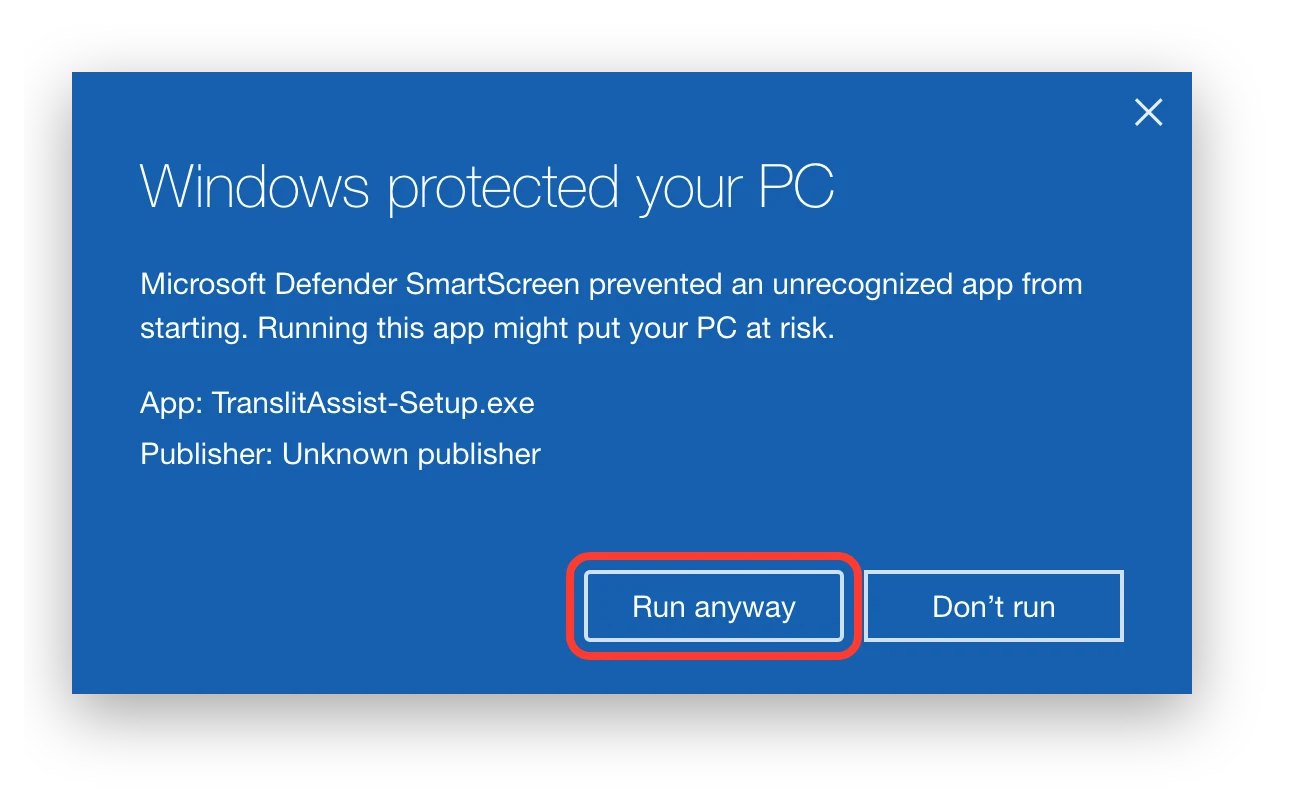
Fayl nomi va «Publisher: Unknown publisher» («Издатель: Неизвестный издатель») qatori chiqadi. Bu yozuv dasturda pullik imzo yoʻqligi uchun chiqadi. «Run anyway» («Выполнить в любом случае») tugmasini bosing.
4. Oʻrnatishni tasdiqlang
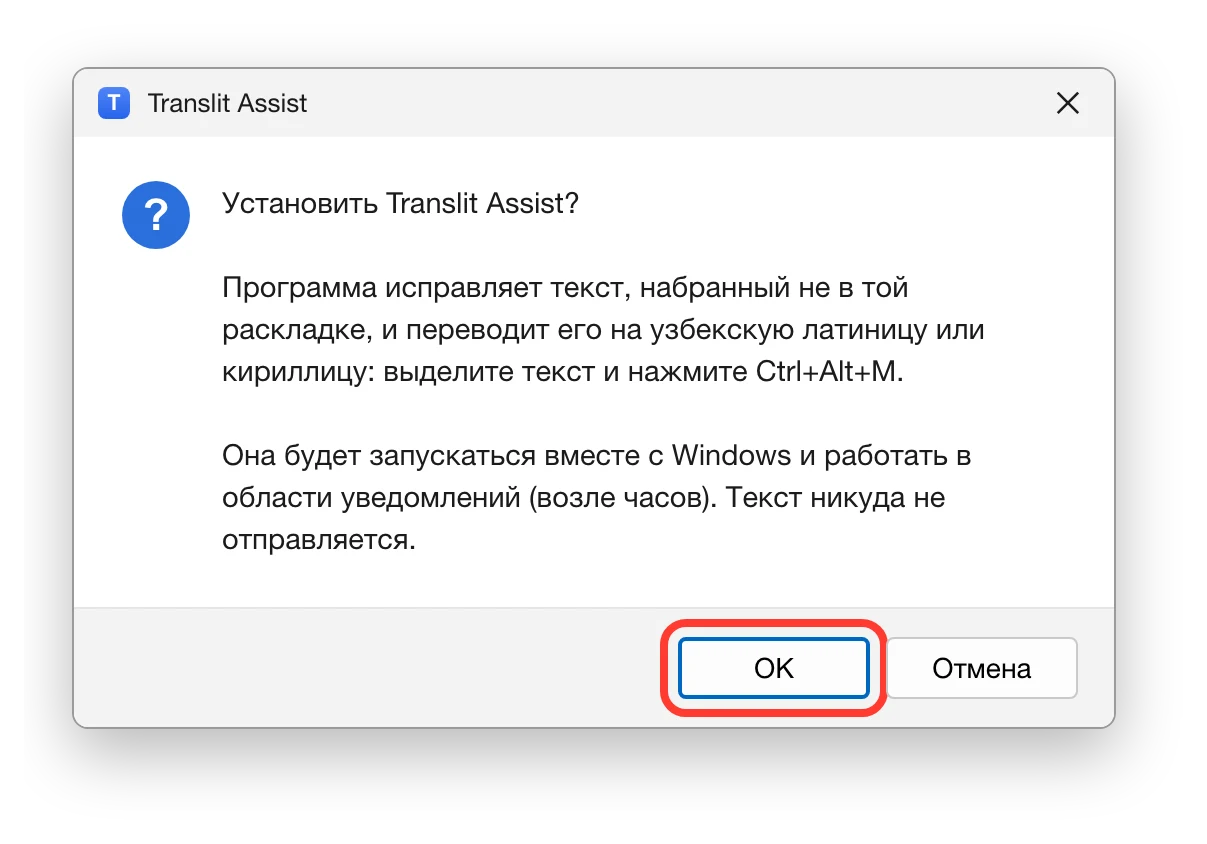
Oʻrnatuvchi Translit Assist’ni oʻrnatish-oʻrnatmaslikni soʻraydi (oyna rus tilida). OK tugmasini bosing.
- Administrator huquqi kerak emas: dastur faqat sizning hisobingiz uchun oʻrnatiladi.
- U oʻzini avtomatik ishga tushirishga va «Пуск» menyusiga qoʻshadi.
- Oxirida «Translit Assist установлен и запущен» degan xabar chiqadi.
5. Foydalaning
Soat yonidagi bildirishnomalar sohasida T belgisi paydo boʻladi. Koʻrinmasa, soat yonidagi ^ strelkasini bosing. Belgi ustida sichqonchaning oʻng tugmasini bossangiz, «Как пользоваться» (qoʻllanma) va «Выйти» (chiqish) menyusi ochiladi.
Yangilash va oʻchirish
- Yangilash: yangi TranslitAssist-Setup.exe faylini yuklab olib, ishga tushiring. Oʻrnatuvchi dasturni yangilashni taklif qiladi.
- Oʻchirish: Параметры (Settings) → Приложения (Apps) → Установленные приложения (Installed apps) → Translit Assist → Удалить (Uninstall).
Windows’dagi xususiyatlar
- Buyruqlar satri, PowerShell va Windows Terminal’da dastur ishlamaydi. Bu ataylab qilingan: u yerda Ctrl+C ishlab turgan buyruqni toʻxtatadi.
- Ctrl+Alt+M boshqa dastur tomonidan band boʻlsa, Translit Assist bu haqda xabar beradi. Oʻsha dasturni yopib, Translit Assist’ni qayta ishga tushiring.
- Administrator nomidan ochilgan oynalarda Windows dasturga matn qoʻyishga ruxsat bermasligi mumkin.
macOS’ga oʻrnatish
Quyidagi rasmlar rus tilidagi macOS’dan olingan. Ingliz tilidagi tizimda tugmalar nomi qavs ichida berilgan.
1. Translit-Assist.dmg faylini yuklab oling va oching
Translit-Assist.dmg faylini yuklab olib, oching. Translit Assist’ni «Программы» (Applications) jildiga sudrab oʻtkazing va oʻsha yerdan ishga tushiring.
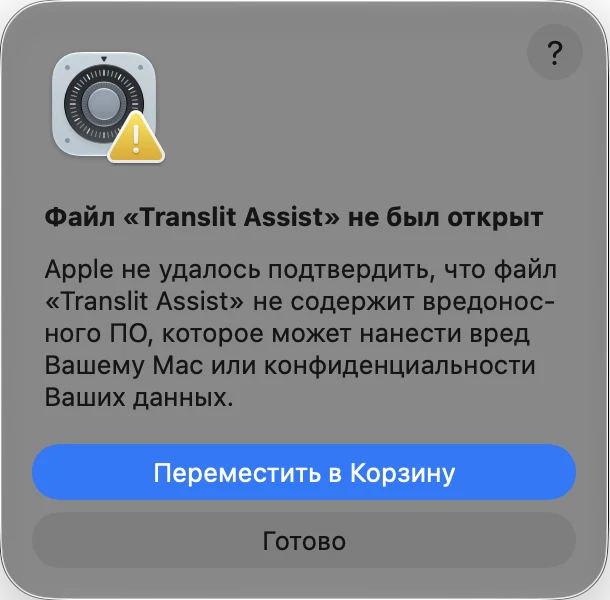
2. «Fayl ochilmadi» oynasi
Birinchi ishga tushirishda macOS zararli dastur yoʻqligini tasdiqlab boʻlmadi deb yozadi. «Переместить в Корзину» (Move to Trash) emas, «Готово» (Done) tugmasini bosing.
3. Sozlamalarda ishga tushirishga ruxsat bering
- Apple menyusi → Системные настройки (System Settings) → Конфиденциальность и безопасность (Privacy & Security) boʻlimini oching.
- «Безопасность» (Security) qismigacha pastga tushing.
- U yerda «Файл „Translit Assist“ заблокирован для защиты Вашего Mac» qatori boʻladi. «Все равно открыть» (Open Anyway) tugmasini bosing.
- Mac parolini kiriting (yoki Touch ID’ga barmogʻingizni qoʻying) va ochishni yana bir marta tasdiqlang.
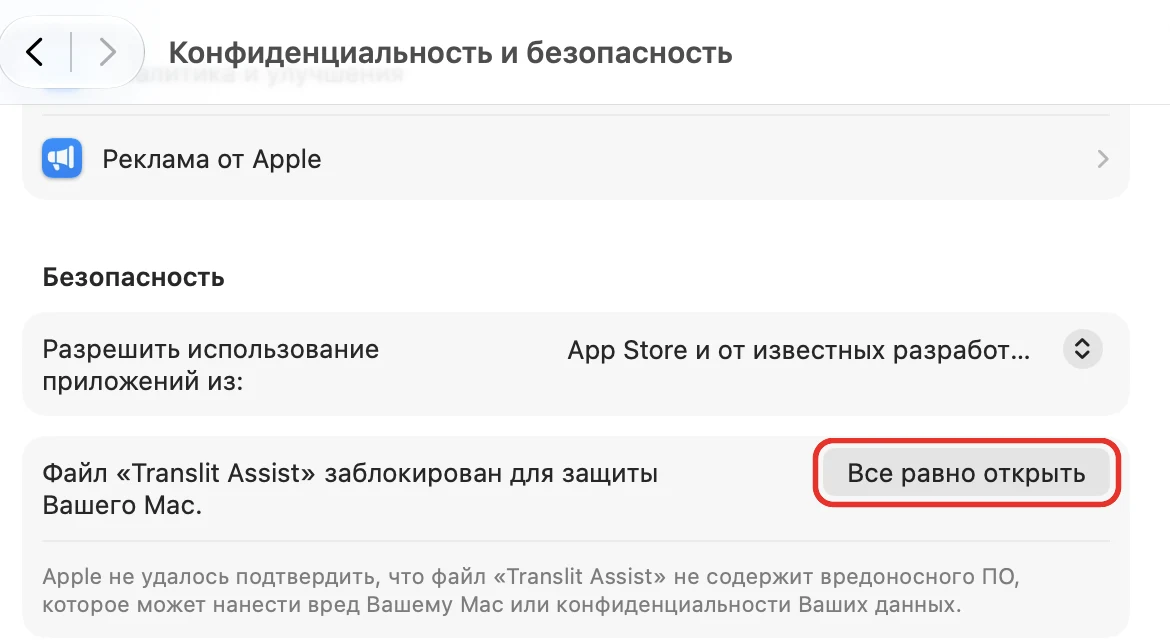
Bu tugma ishga tushirishga urinishdan keyin taxminan bir soat koʻrinib turadi. Agar u boʻlmasa, Translit Assist’ni yana oching va sozlamalarga qayting.
4. Mac’ni boshqarishga ruxsat bering
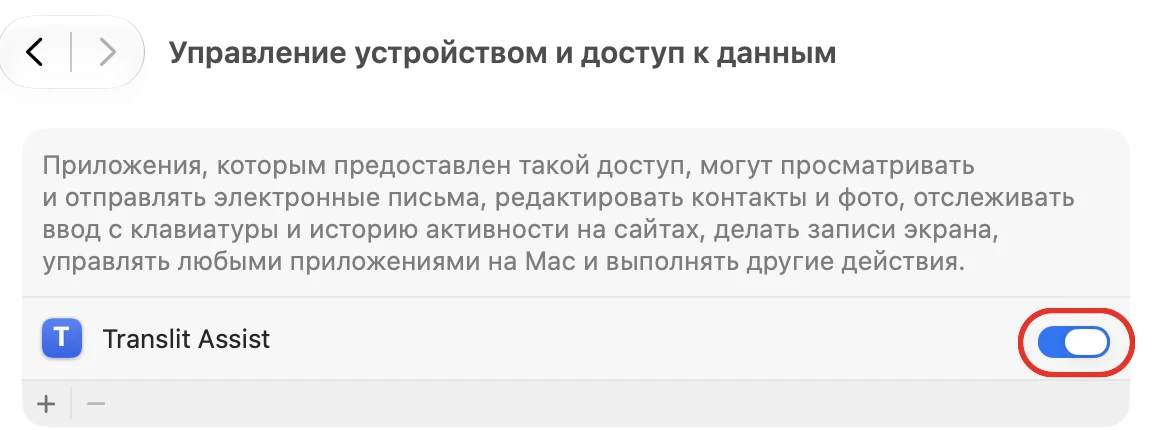
Belgilangan matnni oʻqish va natijani qoʻyish uchun dasturga «Управление устройством и доступ к данным» ruxsati kerak (macOS’ning oldingi versiyalarida u «Универсальный доступ», yaʼni Accessibility deb ataladi). Ishga tushganda soʻrov chiqadi. «Открыть Системные настройки» (Open System Settings) tugmasini bosing.
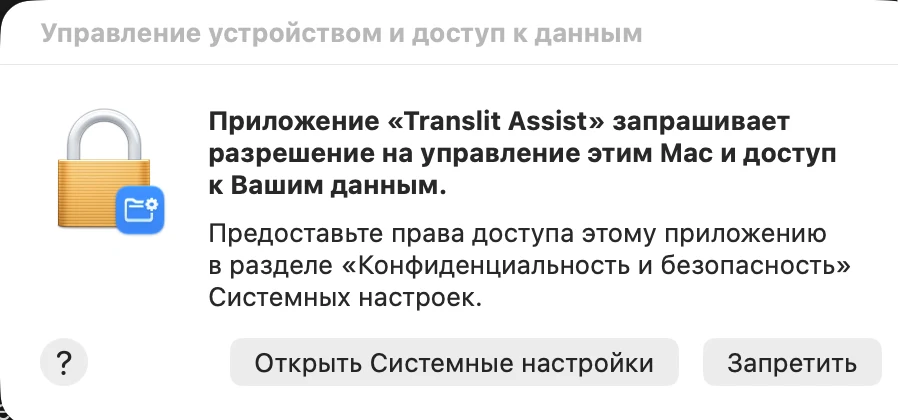
Ochilgan roʻyxatda Translit Assist qarshisidagi tugmachani yoqing.
5. Foydalaning
Ekran tepasidagi menyu satrida T harfi paydo boʻladi. Matnni belgilang va ⌃⌥M (Control+Option+M) tugmalarini bosing. Oynadagi tugmalar strelkalar bilan almashtiriladi, Enter tanlanganini bajaradi, Esc bekor qiladi.
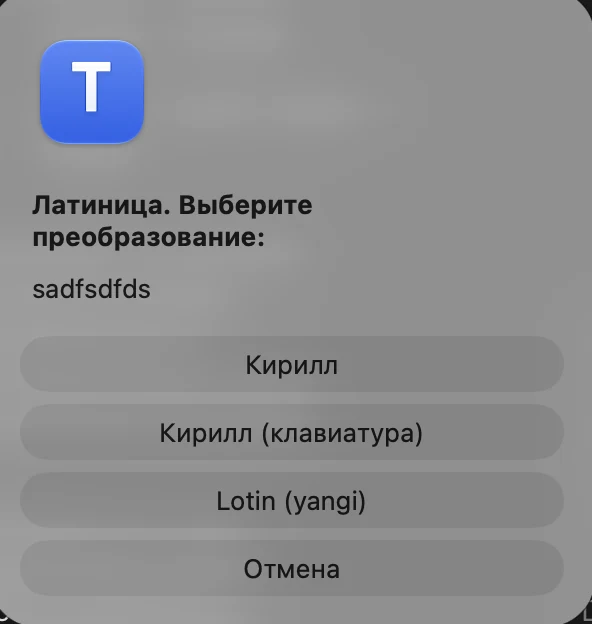
Dastur oʻzini avtomatik ishga tushirishga qoʻshadi. Buni «T» menyusidagi «Запускать при входе в систему» bandi orqali oʻchirish mumkin.
Oʻchirish
«T» menyusida «Запускать при входе в систему» belgisini olib tashlang va «Выйти» tugmasini bosing. Keyin Translit Assist’ni «Программы» jildidan Savatga (Корзина) sudrab tashlang.
macOS’dagi xususiyatlar
- Matnni qoʻyish uchun dastur qisqa vaqtga lotin klaviaturasini yoqadi. Shuning uchun klaviatura tillari orasida ABC yoki U.S. boʻlishi kerak: aksariyat Mac’larda u allaqachon bor.
- Dastur matnni olib boʻlmadi deb yozsa, 4-qadamdagi ruxsatni tekshiring.
Linux’ga oʻrnatish
Linux’da Translit Assist — GNOME ish stoli uchun kengaytma, u Wayland’da ham, X11’da ham ishlaydi. KDE, Xfce va Cinnamon qoʻllab-quvvatlanmaydi. Linux kengaytmalar imzosini tekshirmaydi, shuning uchun ogohlantirishlar chiqmaydi.
1. Kengaytmani yuklab oling
translit-assist-gnome.zip faylini yuklab oling. Uni ochish (arxivdan chiqarish) shart emas.
2. Terminalda oʻrnating
gnome-extensions install --force ~/Downloads/translit-assist-gnome.zipYuklamalar jildi rus tilida boʻlsa, buyruqdagi ~/Downloads oʻrniga ~/Загрузки yozing.
3. Tizimdan chiqib, qayta kiring
GNOME yangi kengaytmalarni faqat tizimga kirishda yuklaydi. Kompyuterni qayta ishga tushirsangiz ham boʻladi.
4. Kengaytmani yoqing
gnome-extensions enable translit-assist@parsing.localBuni «Kengaytmalar» (Extensions) ilovasida ham qilish mumkin.
5. Foydalaning
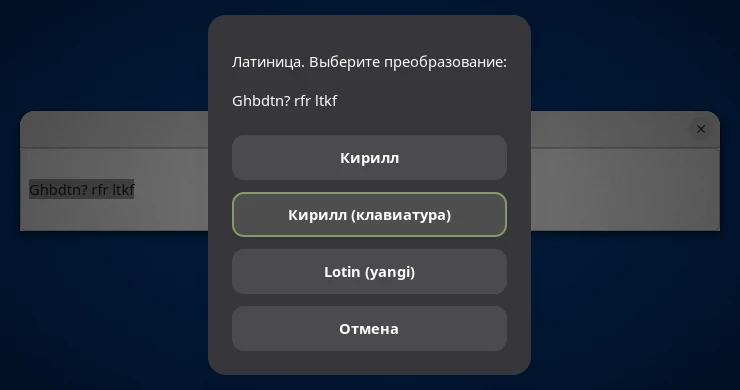
Matnni belgilang va Ctrl+Alt+M tugmalarini bosing. Rus klaviaturasida bu oʻsha tugmalar: Ctrl+Alt+Ь.
Oʻchirish
gnome-extensions uninstall translit-assist@parsing.localLinux’dagi xususiyatlar
- Terminallarda dastur faqat bildirishnoma koʻrsatadi: u yerda Ctrl+C ishlab turgan buyruqni toʻxtatadi.
Koʻp beriladigan savollar
Dastur xavfsizmi?
Ha. U internetga ulanmaydi, maʼlumot yigʻmaydi va matnni hech qayerga yubormaydi. Tizim ogohlantirishi faqat dasturda pullik dasturchi imzosi yoʻqligi sababli chiqadi.
Internet kerakmi?
Yoʻq, oʻgirish qoidalarining hammasi dastur ichida.
Narxi qancha?
Translit Assist bepul.
Qayerda ishlaydi?
Istalgan matn maydonida: Word, Excel, brauzerlar, Telegram, pochta, messenjerlar. Faqat terminallarda ishlamaydi.
Butun faylni oʻgirish kerakmi?
Word, Excel, PowerPoint, PDF va TXT fayllar uchun saytdagi konvertor yoki @kirill_lotin_file_bot Telegram boti qulayroq.
Mavzuga oid: Yangi oʻzbek lotin alifbosi 2026 · Kirill va lotin alifbosi: toʻliq jadval va farqlar
Matn yoki faylni kirill ↔ lotin o'girish kerakmi?
Konvertorni ochish