
Translit Assist: установка программы кириллица–латиница на Windows, macOS и Linux

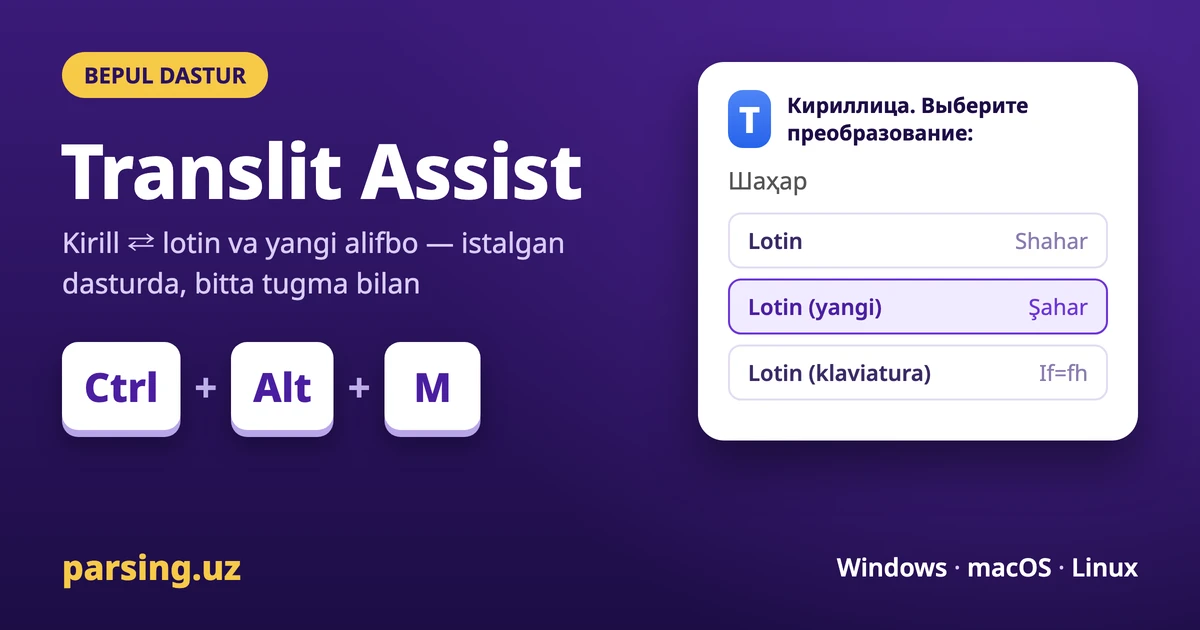
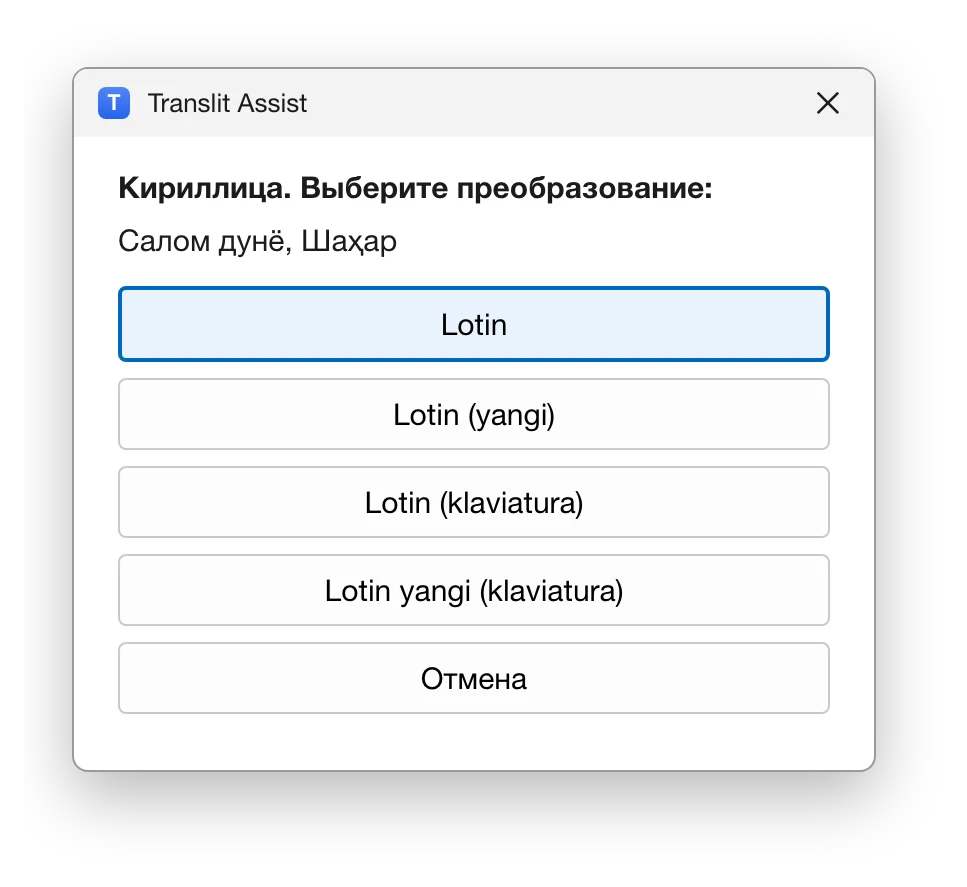
Translit Assist — бесплатная программа от Parsing.uz для Windows, macOS и Linux. Выделите текст в любой программе (Word, браузер, Telegram, почта) и нажмите Ctrl+Alt+M, на Mac — ⌃⌥M (Control+Option+M). Появится окно с вариантами: перевести узбекский текст с кириллицы на латиницу и обратно, перевести на новый латинский алфавит 2026 года (Ö, Ğ, Ş, Ç) или исправить текст, набранный не в той раскладке. Программа работает без интернета, текст не покидает ваш компьютер.
Скачать Translit Assist
| Система | Файл | Требования |
|---|---|---|
| Windows | TranslitAssist-Setup.exe (40 КБ) | Windows 10 или 11 |
| macOS | Translit-Assist.dmg (270 КБ) | macOS 13 Ventura и новее, Apple Silicon и Intel |
| Linux | translit-assist-gnome.zip (10 КБ) | Рабочий стол GNOME 45–50: Ubuntu 24.04 и новее, Fedora 39 и новее, Debian 13 |
Скачивайте программу только с parsing.uz: копиям с других сайтов доверять нельзя.
Что умеет программа
Программа сама определяет, на какой письменности текст, и показывает только подходящие кнопки.
| Кнопка | Что делает | Пример |
|---|---|---|
| Текст на кириллице | ||
| Lotin | Кириллица → латиница | Шаҳар → Shahar |
| Lotin (yangi) | Кириллица → новый латинский алфавит 2026 года | Шаҳар → Şahar |
| Lotin (klaviatura) | Текст набран в кириллической раскладке, а нужна латиница | Руддщ → Hello |
| Lotin yangi (klaviatura) | То же, но сразу в новом алфавите | Ырфрфк → Şahar |
| Текст на латинице | ||
| Кирилл | Латиница → кириллица | Shahar → Шаҳар |
| Кирилл (клавиатура) | Текст набран в латинской раскладке, а нужна кириллица | Ghbdtn → Привет |
| Lotin (yangi) | Старая латиница → новый алфавит | Shahar → Şahar |
| Lotin | Появляется вместо Lotin (yangi), если в тексте уже есть ç, ş, ğ, ö: возвращает старую латиницу | Şahar → Shahar |
Кнопка «Кирилл (клавиатура)» учитывает раскладки, включённые в системе. Если среди них есть узбекская кириллическая, клавиши S, O, - и = дают қ, ў, ғ и ҳ (Xjq → Чой). Если её нет, используется русская раскладка: те же клавиши дают ы и щ (Ofhjb → Щарои).
Как пользоваться
- Выделите текст. Если ничего не выделено, программа возьмёт весь текст поля.
- Нажмите Ctrl+Alt+M (на Mac — ⌃⌥M).
- Выберите кнопку мышью или стрелками ↑ ↓ и нажмите Enter. Esc закрывает окно без изменений.
Результат встанет на место исходного текста. Программа на секунду пользуется буфером обмена, а потом возвращает в него то, что там было.
Почему Windows и macOS предупреждают об опасности
Windows и macOS сразу доверяют программам, подписанным платным сертификатом разработчика: у Apple это 99 долларов в год, для Windows — отдельный сертификат подписи кода. У Translit Assist такого сертификата пока нет, поэтому при первом запуске система покажет предупреждение о неизвестном издателе.
Это не значит, что программа опасна. Она не выходит в интернет, ничего не собирает и не отправляет. Предупреждение нужно пройти один раз, дальше программа запускается как обычно. Ниже — как это сделать в каждой системе.
Установка на Windows
1. Скачайте установщик
Скачайте TranslitAssist-Setup.exe. Браузер может написать, что файл скачивают редко. Это то же предупреждение о новой неподписанной программе. Откройте список загрузок и выберите вариант, который сохраняет файл. В Chrome и Edge кнопки называются немного по-разному.
2. Запустите файл и нажмите «Подробнее»
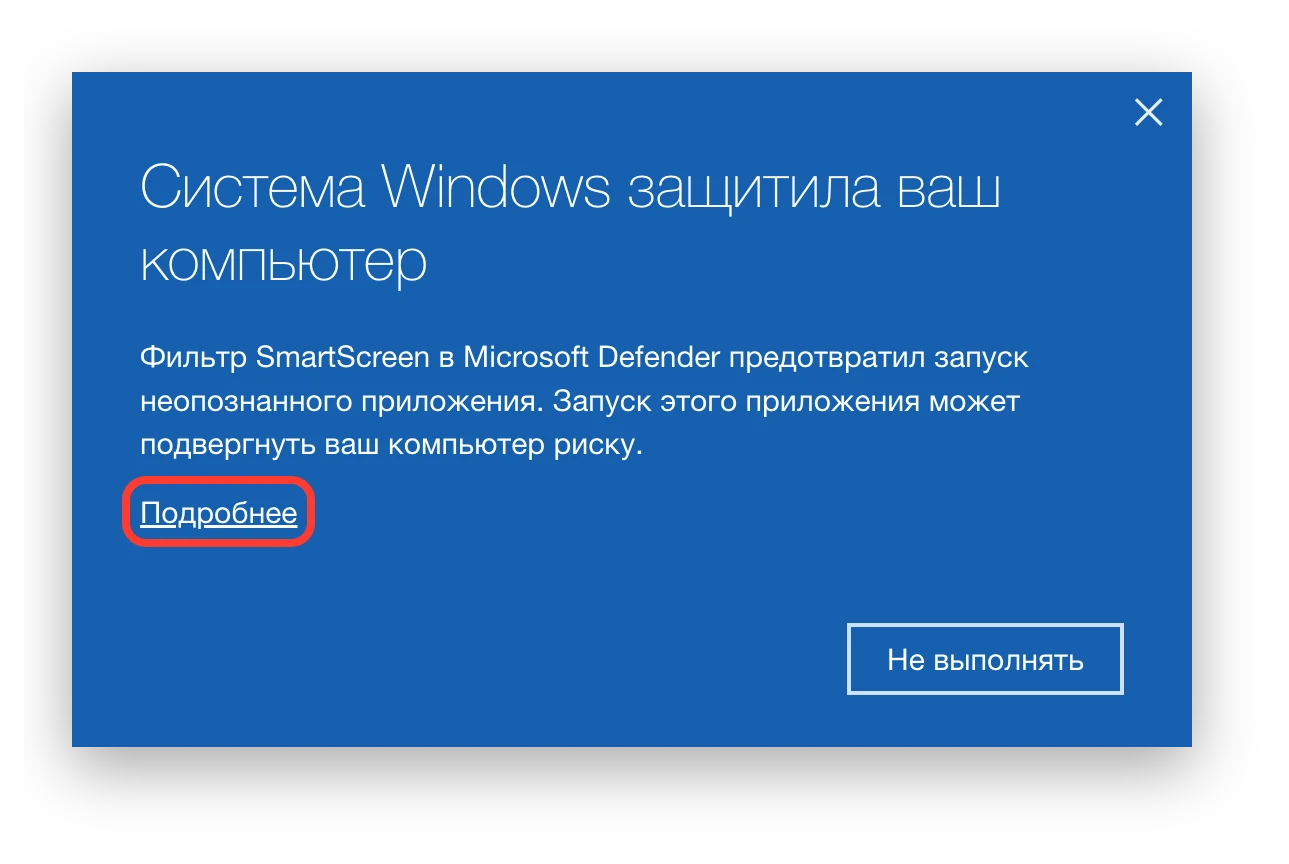
Откройте скачанный файл. Появится синее окно фильтра SmartScreen. В нём есть только кнопка «Не выполнять», поэтому сначала нажмите ссылку «Подробнее».
3. Нажмите «Выполнить в любом случае»
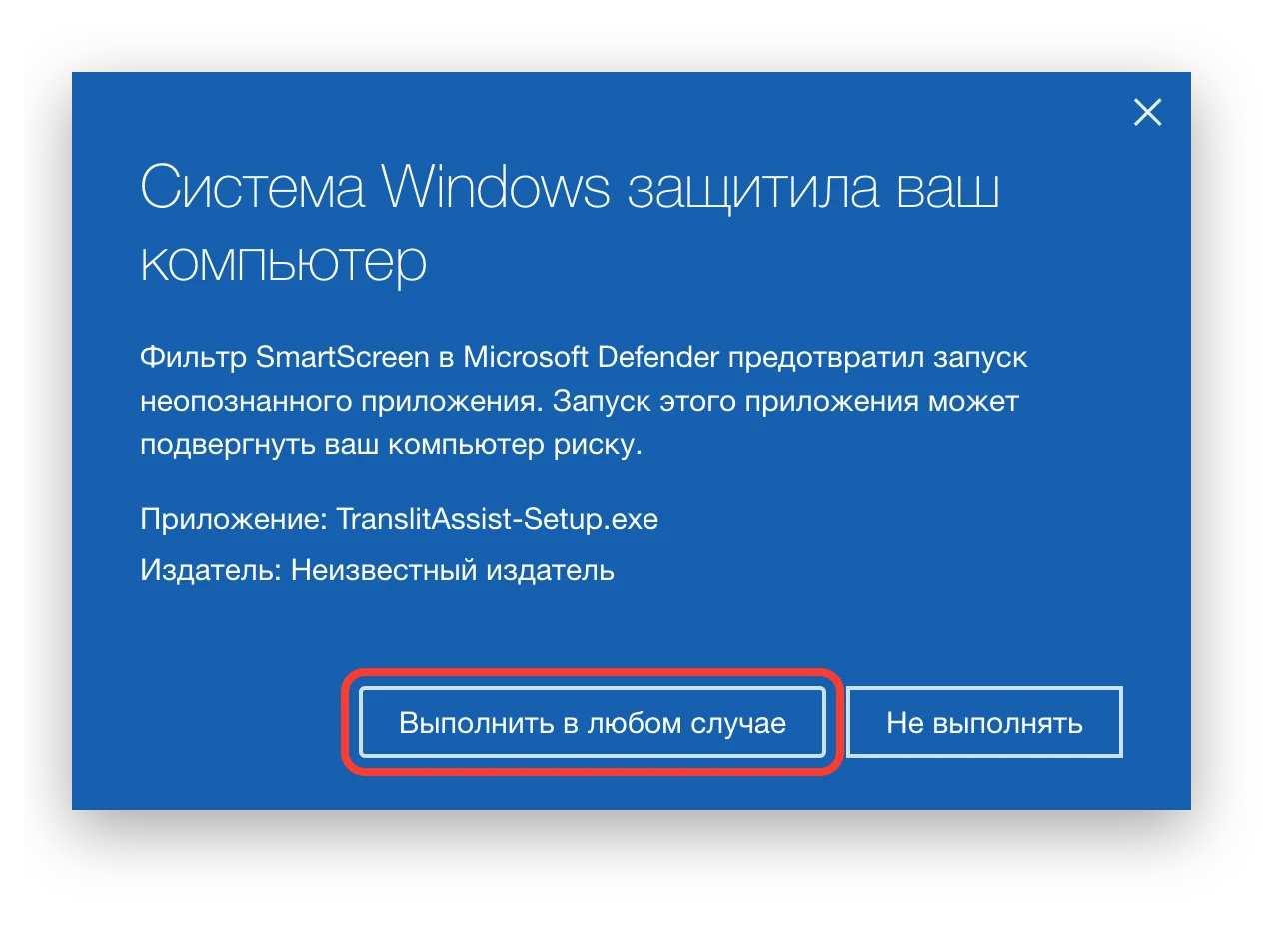
Появятся имя файла и строка «Издатель: Неизвестный издатель». Она стоит как раз потому, что у программы нет платной подписи. Нажмите «Выполнить в любом случае».
4. Подтвердите установку
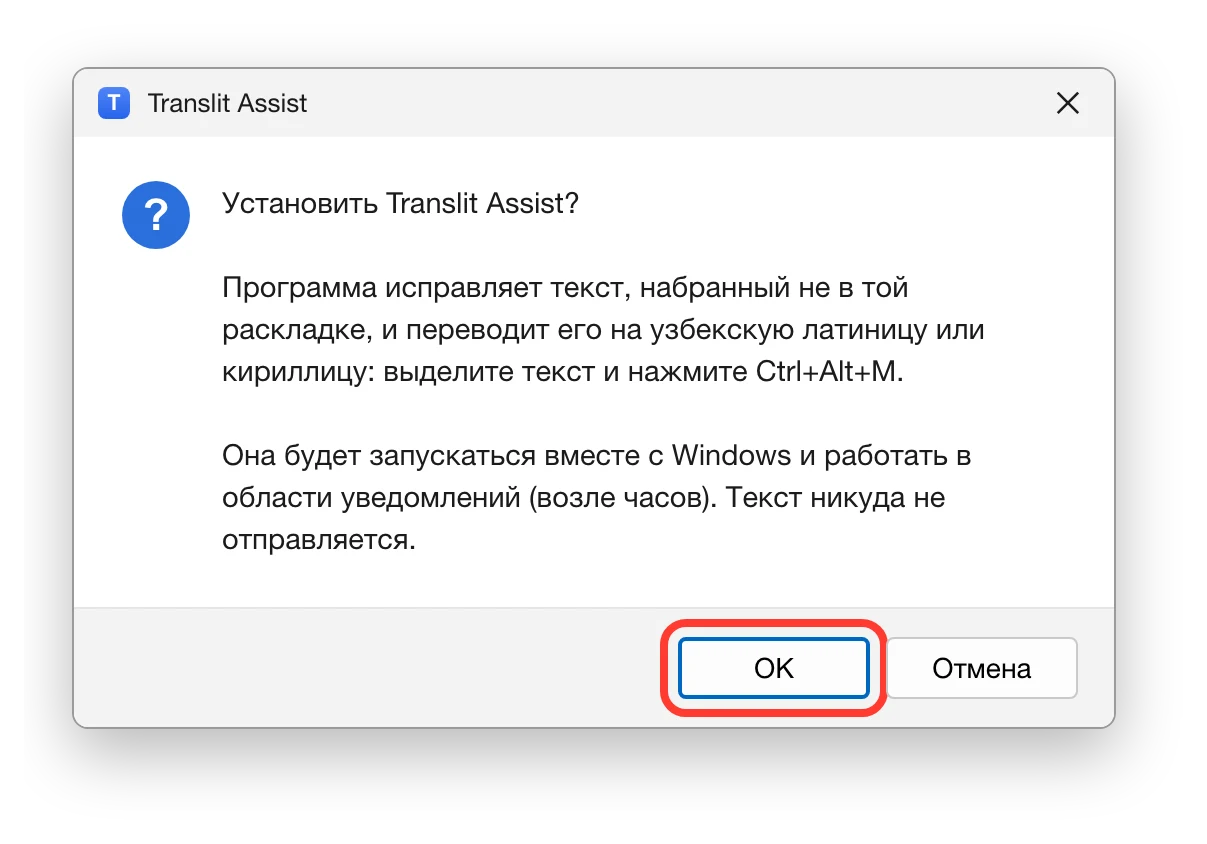
Установщик спросит, установить ли Translit Assist. Нажмите OK.
- Права администратора не нужны: программа ставится только для вашей учётной записи.
- Она добавит себя в автозапуск и в меню «Пуск».
- В конце появится сообщение «Translit Assist установлен и запущен».
5. Пользуйтесь
Значок T появится в области уведомлений возле часов. Если его не видно, нажмите стрелку ^ рядом с часами. Правой кнопкой по значку открывается меню «Как пользоваться» и «Выйти».
Обновление и удаление
- Обновить: скачайте новый TranslitAssist-Setup.exe и запустите его. Установщик предложит обновить программу.
- Удалить: Параметры → Приложения → Установленные приложения → Translit Assist → Удалить.
Особенности Windows
- В командной строке, PowerShell и Windows Terminal программа не работает. Это сделано нарочно: там Ctrl+C останавливает запущенную команду.
- Если Ctrl+Alt+M уже занято другой программой, Translit Assist сообщит об этом. Закройте ту программу и запустите Translit Assist снова.
- В окнах, запущенных от имени администратора, Windows может не дать программе вставить текст.
Установка на macOS
1. Скачайте и откройте Translit-Assist.dmg
Скачайте Translit-Assist.dmg и откройте его. Перетащите Translit Assist в папку «Программы» и запустите оттуда.
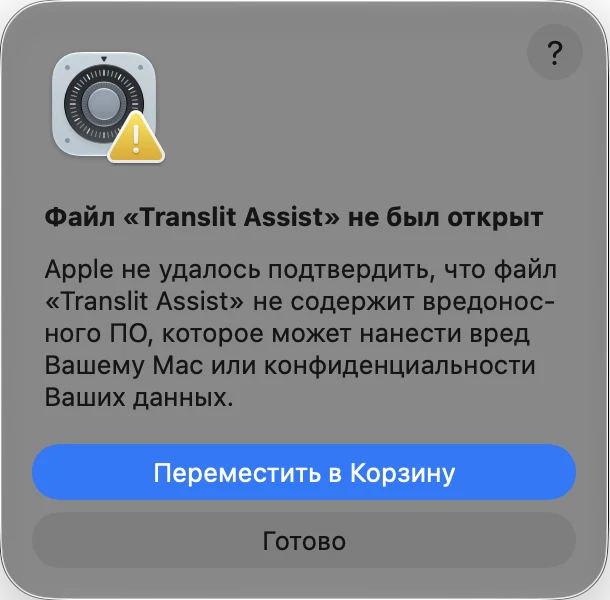
2. Окно «Файл не был открыт»
При первом запуске macOS напишет, что не удалось подтвердить отсутствие вредоносного ПО. Нажмите «Готово», а не «Переместить в Корзину».
3. Разрешите запуск в настройках
- Откройте меню Apple → Системные настройки → Конфиденциальность и безопасность.
- Прокрутите до раздела «Безопасность».
- Там будет строка «Файл „Translit Assist“ заблокирован для защиты Вашего Mac». Нажмите «Все равно открыть».
- Введите пароль от Mac (или приложите палец к Touch ID) и подтвердите открытие ещё раз.
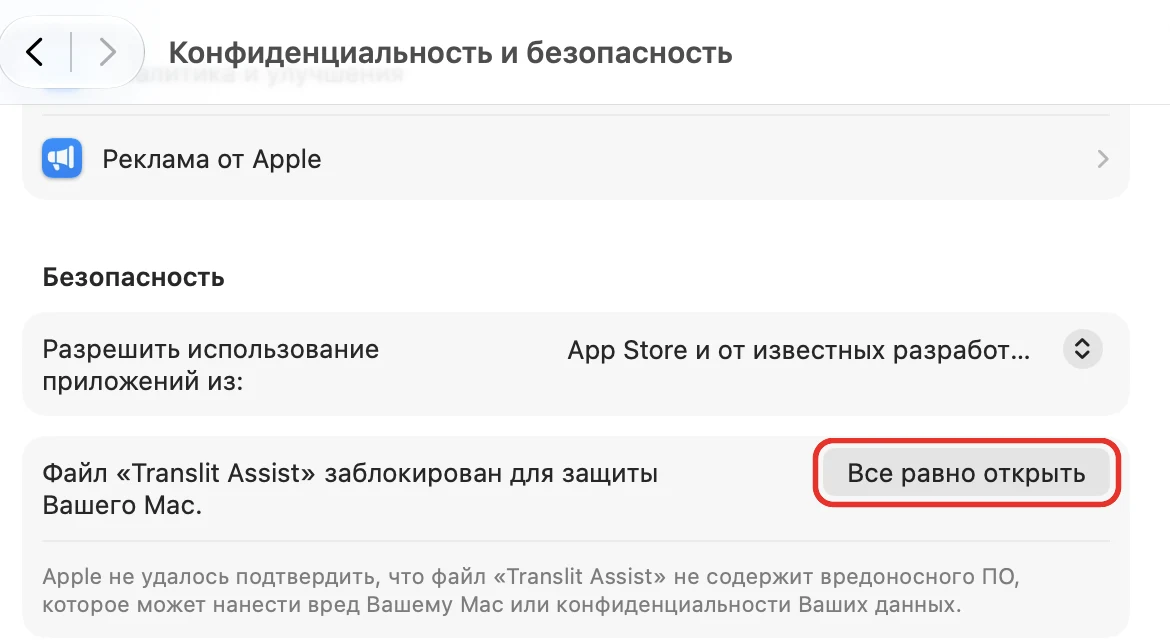
Кнопка видна примерно час после попытки запуска. Если её нет, снова откройте Translit Assist и вернитесь в настройки.
4. Разрешите управление Mac
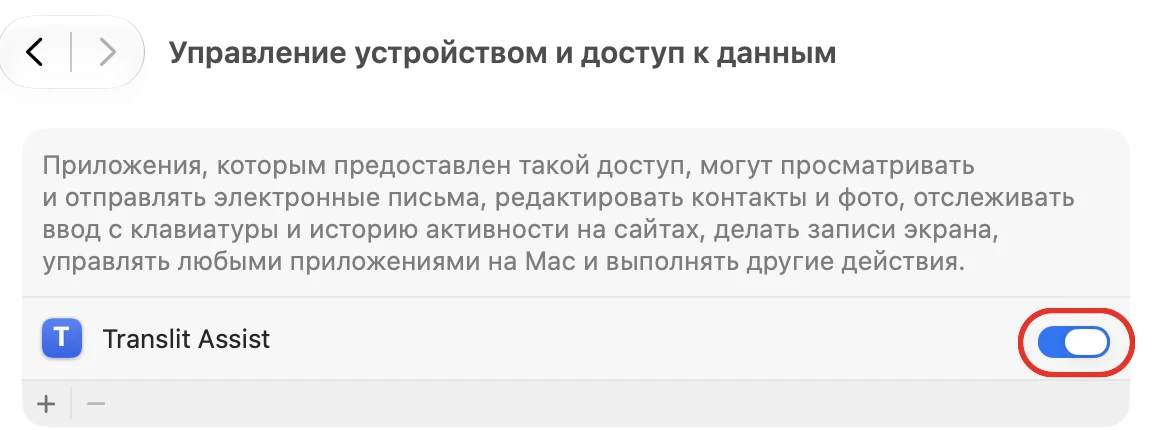
Чтобы прочитать выделенный текст и вставить результат, программе нужно разрешение «Управление устройством и доступ к данным» (в более ранних версиях macOS — «Универсальный доступ»). При запуске появится запрос. Нажмите «Открыть Системные настройки».
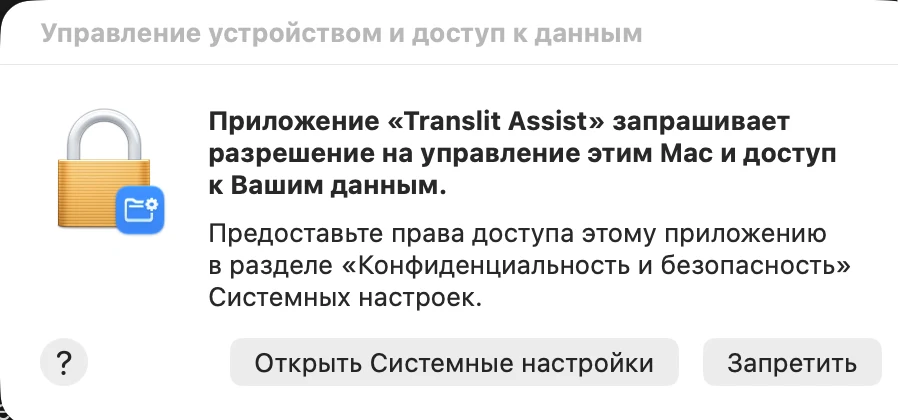
В открывшемся списке включите переключатель напротив Translit Assist.
5. Пользуйтесь
В строке меню вверху экрана появится буква T. Выделите текст и нажмите ⌃⌥M (Control+Option+M). Кнопки в окне переключаются стрелками, Enter выполняет выбранную, Esc отменяет.
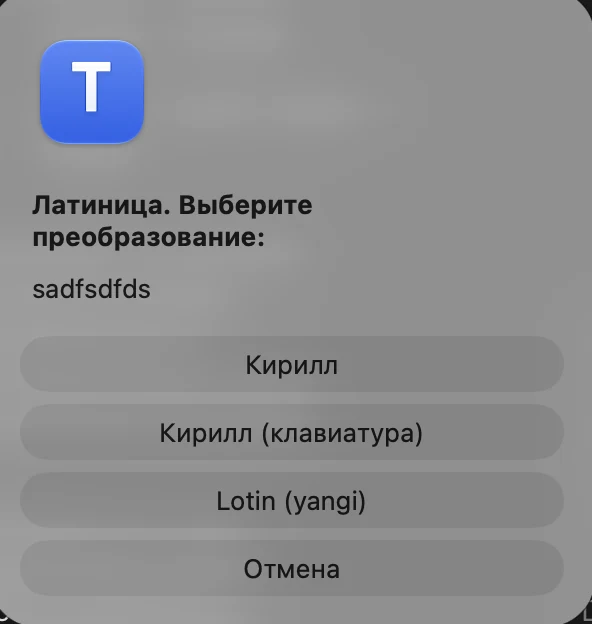
Программа сама добавляется в автозапуск. Отключить его можно в меню «T»: пункт «Запускать при входе в систему».
Удаление
В меню «T» снимите галочку «Запускать при входе в систему» и нажмите «Выйти». Затем перетащите Translit Assist из папки «Программы» в Корзину.
Особенности macOS
- Для вставки программа ненадолго включает латинскую раскладку. Поэтому среди раскладок должна быть ABC или U.S.: на большинстве Mac она уже есть.
- Если программа пишет, что не удалось получить текст, проверьте разрешение из шага 4.
Установка на Linux
На Linux Translit Assist — расширение для рабочего стола GNOME, оно работает и в Wayland, и в X11. KDE, Xfce и Cinnamon не поддерживаются. Linux не проверяет подписи расширений, поэтому предупреждений не будет.
1. Скачайте расширение
Скачайте translit-assist-gnome.zip. Распаковывать не нужно.
2. Установите его в терминале
gnome-extensions install --force ~/Загрузки/translit-assist-gnome.zipЕсли папка загрузок называется по-английски, замените в команде ~/Загрузки на ~/Downloads.
3. Выйдите из системы и войдите снова
GNOME загружает новые расширения только при входе в систему. Можно и перезагрузить компьютер.
4. Включите расширение
gnome-extensions enable translit-assist@parsing.localЭто же можно сделать в приложении «Расширения».
5. Пользуйтесь
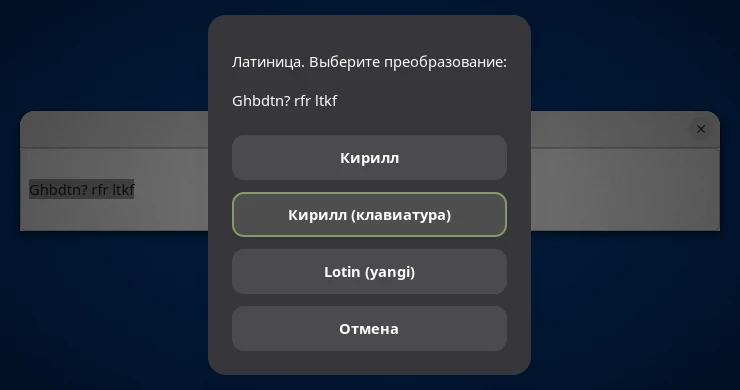
Выделите текст и нажмите Ctrl+Alt+M. В русской раскладке это те же клавиши: Ctrl+Alt+Ь.
Удаление
gnome-extensions uninstall translit-assist@parsing.localОсобенности Linux
- В терминалах программа только показывает уведомление: там Ctrl+C останавливает запущенную команду.
Частые вопросы
Безопасна ли программа?
Да. Она не подключается к интернету, не собирает данные и не отправляет текст. Предупреждение системы появляется только потому, что у программы нет платной подписи разработчика.
Нужен ли интернет?
Нет, все правила перевода встроены в программу.
Сколько стоит?
Translit Assist бесплатен.
Где работает?
В любом поле ввода: Word, Excel, браузеры, Telegram, почта, мессенджеры. Не работает только в терминалах.
Нужно перевести целый файл?
Для Word, Excel, PowerPoint, PDF и TXT удобнее конвертер на сайте или Telegram-бот @kirill_lotin_file_bot.
Читайте также: Новый узбекский латинский алфавит 2026 · Кириллица и латиница: узбекский алфавит
Нужно перевести текст или файл кирилл ↔ латин?
Открыть конвертер