Распознавание текста с изображения: как извлечь и перевести текст с фото
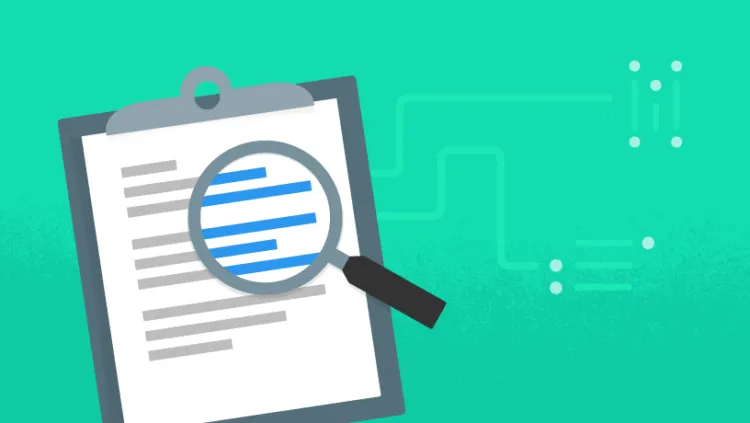
Камера телефона в вашей руке или обычный сканер на компьютере теперь не просто делают снимок — они умеют читать текст с изображения. Превратить фотографию документа, страницу книги, скриншот или надпись с визитки в редактируемый текст сегодня можно за несколько секунд. В этой статье разберём практические способы извлечения текста из изображения, его редактирования и перевода на другой язык.
Что такое OCR и как это работает
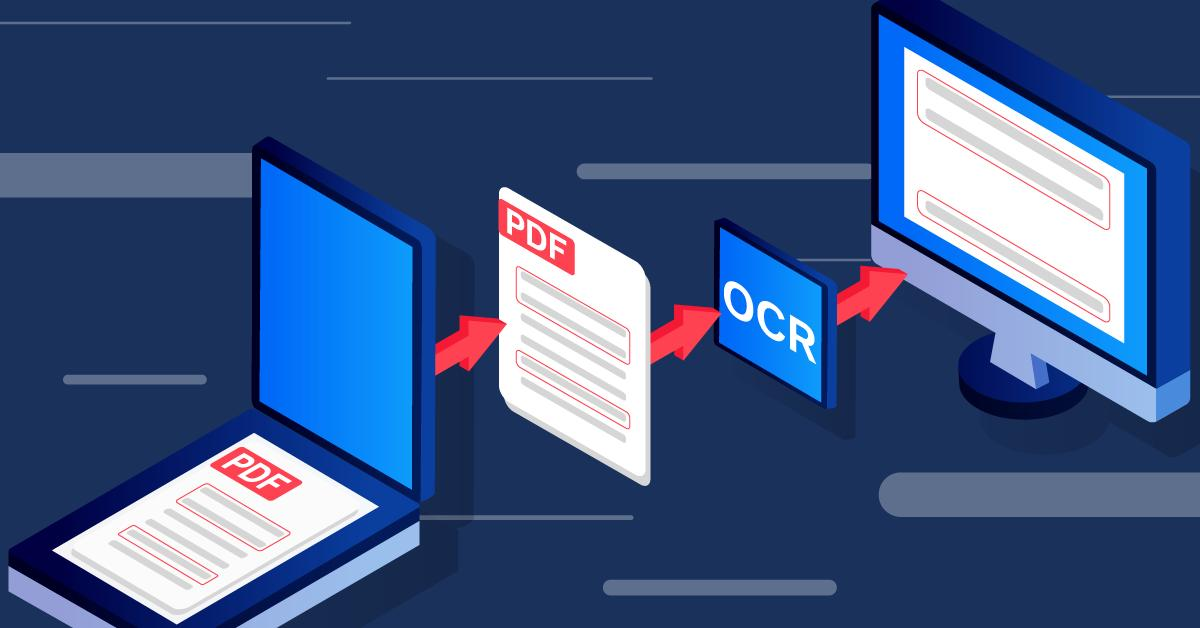
Технология преобразования изображения в текст называется OCR (Optical Character Recognition — оптическое распознавание символов). Её задача проста: превратить набор пикселей на снимке — буквы, цифры и знаки — в текст, который компьютер понимает и который можно редактировать.
Процесс состоит из нескольких этапов: сначала программа очищает изображение (убирает шум, выравнивает перекос), затем выделяет области с текстом, после распознаёт каждый символ, сравнивая его с образцами, и в конце выдаёт результат в виде текста. Современные системы используют здесь искусственный интеллект и нейронные сети, поэтому распознают даже рукописный текст и снимки низкого качества довольно точно.
Как извлечь текст из изображения: практические способы
Превратить текстовую картинку в текст можно несколькими удобными способами. Какой выбрать — зависит от вашего устройства и объёма задачи.
| Инструмент | Как использовать | Когда удобно |
|---|---|---|
| Google Lens | Снимите → выделите текст → «Копировать» | На телефоне, быстро и бесплатно |
| Google Translate | Режим «Камера» → наведите на текст | Текст + перевод сразу |
| Microsoft OneNote / Office | ПКМ по картинке → «Copy text from picture» | На компьютере внутри документа |
| Онлайн OCR-сервисы | Загрузите файл → скачайте текст | PDF и многостраничные сканы |
Самый быстрый способ на телефоне
На Android и iPhone даже не нужно устанавливать отдельное приложение. На iPhone, если зажать палец на тексте в «Камере» или «Фото», система автоматически его выделит (функция Live Text). На Android ту же задачу выполняет Google Lens: можно выделить надпись на снимке, скопировать её или сразу отправить в поиск.
Перевод текста с изображения (ключевая функция)
Для многих самая ценная возможность — это не просто извлечь текст, а сразу перевести его на другой язык. Меню на иностранном языке, инструкция к лекарству, уличная вывеска или зарубежный документ — всё это можно сфотографировать и перевести на русский или узбекский.
Перевод в реальном времени — через камеру
Самый впечатляющий способ — режим камеры в приложении Google Translate. Откройте приложение, нажмите значок «Камера» и наведите телефон на текст на иностранном языке. На экране прямо поверх исходной надписи в реальном времени появляется переведённый текст — будто смотришь через волшебное окно. Это очень выручает в путешествии или при чтении надписей на зарубежной упаковке.
Перевод с готового снимка — по шагам
| Шаг | Действие |
|---|---|
| 1 | Откройте Google Translate, выберите язык оригинала и перевода |
| 2 | «Камера» → «Импорт» — загрузите готовый снимок |
| 3 | Выделите пальцем область текста для перевода |
| 4 | Скопируйте готовый перевод или поделитесь им |
Важный нюанс: качество перевода зависит сначала от точности OCR, а затем от движка перевода. Если снимок размытый или текст перекошен, программа неверно прочитает буквы — и перевод тоже исказится. Поэтому для хорошего результата качество снимка имеет решающее значение.
Советы для точного результата
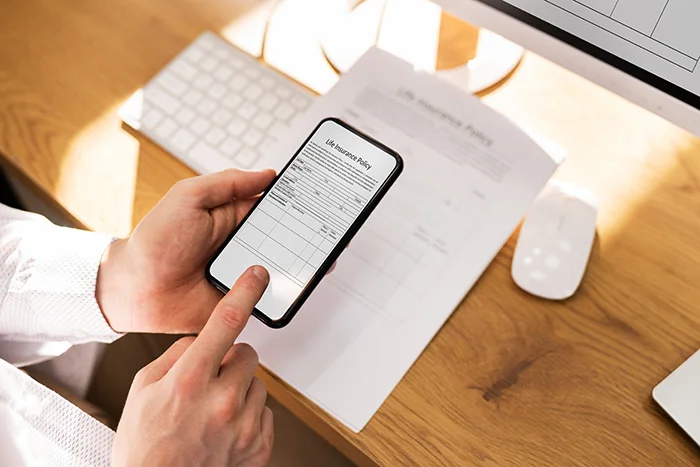
Простые правила, которые заметно повышают качество OCR и перевода:
| Рекомендация | Почему |
|---|---|
| Снимайте при хорошем освещении | Тень и блики «съедают» буквы |
| Держите телефон параллельно тексту | Перекос снижает точность распознавания |
| Снимок высокого разрешения | Мелкие буквы читаются чётко |
| Правильно укажите язык | Неверный язык путает алфавит |
| Проверяйте результат | OCR иногда путает 0/O, 1/l |
Где это пригодится чаще всего
Технология извлечения текста из изображения выручает в повседневной жизни чаще, чем кажется: оцифровка бумажных документов (архивирование), цитата из книги или конспекта, мгновенное сохранение контакта с визитки, работа с документом на иностранном языке, перенабор текста со скриншота и, конечно, понимание надписей вокруг во время путешествия. Часы, которые когда-то уходили на ручной перенабор, теперь экономятся нажатием пары кнопок.
Заключение
Превратить текстовую картинку в редактируемый и переводимый текст — задача, с которой сегодня легко справится любой человек с телефоном в руке. Главное: сделайте качественный снимок, выберите правильный язык и проверьте результат. Соблюдая эти три простых правила, вы превратите OCR и перевод в своего повседневного цифрового помощника.
Нужно перевести текст или файл кирилл ↔ латин?
Открыть конвертер