Кирилл латин макрос: автоматическая конвертация узбекского текста в Microsoft Office

Если вы работаете с документами на узбекском языке, то наверняка сталкивались с проблемой: текст написан кириллицей, а нужна латиница — или наоборот. Перепечатывать вручную сотни страниц нереально. Решение — кирилл латин макрос для Microsoft Office. Один раз установил, и конвертация занимает секунды.
Что такое кирилл латин макрос и как он работает
Макрос (macro) — это небольшая программа внутри Microsoft Office, которая автоматически выполняет повторяющиеся действия. Кирилл латин макрос ворд делает одно конкретное действие: заменяет каждую кириллическую букву узбекского алфавита на соответствующую латинскую — и наоборот. Работает и в обратную сторону: латин кирилл макрос (lotin kiril macros) конвертирует латиницу обратно в кириллицу.
Это не просто поиск и замена символов. Качественный макрос учитывает особенности узбекского языка: буквы ў → o', ғ → g', ш → sh, ч → ch, нг → ng, ж → j — и все их регистровые варианты.
Таблица соответствия: узбекский кириллица и латиница
| Кириллица | Латиница | Пример |
|---|---|---|
| А а | A a | алма → alma |
| Б б | B b | бозор → bozor |
| В в | V v | вақт → vaqt |
| Г г | G g | гул → gul |
| Ғ ғ | G' g' | ғалла → g'alla |
| Д д | D d | дарё → daryo |
| Е е | Ye ye / E e | ер → yer |
| Ё ё | Yo yo | ёз → yoz |
| Ж ж | J j | жон → jon |
| З з | Z z | замин → zamin |
| И и | I i | ил → il |
| Й й | Y y | йўл → yol |
| К к | K k | китоб → kitob |
| Қ қ | Q q | қор → qor |
| Л л | L l | лола → lola |
| М м | M m | маҳалла → mahalla |
| Н н | N n | нон → non |
| Нг нг | Ng ng | тенг → teng |
| О о | O o | олма → olma |
| Ў ў | O' o' | ўрик → o'rik |
| П п | P p | пахта → paxta |
| Р р | R r | раҳмат → rahmat |
| С с | S s | сув → suv |
| Т т | T t | тош → tosh |
| У у | U u | уй → uy |
| Ф ф | F f | фан → fan |
| Х х | X x | хат → xat |
| Ҳ ҳ | H h | ҳаёт → hayot |
| Ч ч | Ch ch | чой → choy |
| Ш ш | Sh sh | шаҳар → shahar |
| Ъ ъ | — (убирается) | маъно → ma'no |
| Э э | E e | эрта → erta |
| Ю ю | Yu yu | юрт → yurt |
| Я я | Ya ya | яхши → yaxshi |
Как установить кирилл латин макрос в Microsoft Word
Ниже — пошаговая инструкция по установке kiril lotin word macros. Подходит для Word 2016, 2019, 2021 и Microsoft 365.
Шаг 1: Откройте редактор макросов
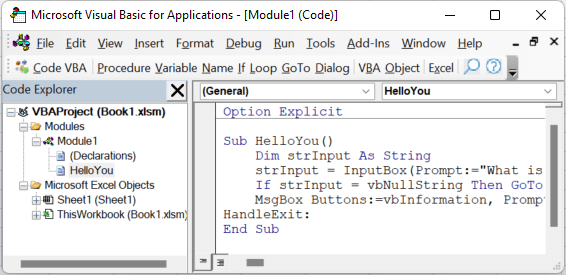
В Microsoft Word нажмите Alt + F11. Откроется окно редактора Visual Basic for Applications (VBA). Это встроенный инструмент Office — ничего дополнительно устанавливать не нужно.
Шаг 2: Создайте новый модуль
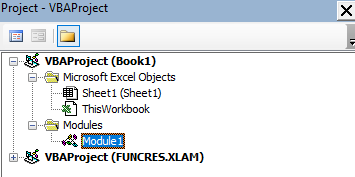
В левой панели редактора щёлкните правой кнопкой мыши на Normal → Insert → Module. Откроется пустое поле для кода.
Шаг 3: Вставьте код макроса
Скопируйте и вставьте код ниже в пустое поле модуля:
Sub KirilToLotin()
    Dim oDoc As Document
    Dim oRange As Range
    Dim kiril() As String
    Dim lotin() As String
    Dim i As Integer

    ' Важно: двух- и трёхбуквенные сочетания идут ПЕРВЫМИ
    kiril = Array("Нг", "нг", "Ш", "ш", "Ч", "ч", _
                  "Ғ", "ғ", "Ў", "ў", "Қ", "қ", "Ҳ", "ҳ", _
                  "Е", "е", "Ё", "ё", "Ж", "ж", "Я", "я", "Ю", "ю", _
                  "А", "а", "Б", "б", "В", "в", "Г", "г", "Д", "д", _
                  "З", "з", "И", "и", "Й", "й", "К", "к", "Л", "л", _
                  "М", "м", "Н", "н", "О", "о", "П", "п", "Р", "р", _
                  "С", "с", "Т", "т", "У", "у", "Ф", "ф", "Х", "х", _
                  "Э", "э", "ъ", "Ъ")

    lotin = Array("Ng", "ng", "Sh", "sh", "Ch", "ch", _
                  "G'", "g'", "O'", "o'", "Q", "q", "H", "h", _
                  "Ye", "ye", "Yo", "yo", "J", "j", "Ya", "ya", "Yu", "yu", _
                  "A", "a", "B", "b", "V", "v", "G", "g", "D", "d", _
                  "Z", "z", "I", "i", "Y", "y", "K", "k", "L", "l", _
                  "M", "m", "N", "n", "O", "o", "P", "p", "R", "r", _
                  "S", "s", "T", "t", "U", "u", "F", "f", "X", "x", _
                  "E", "e", "", "")

    Set oDoc = ActiveDocument
    Set oRange = oDoc.Content

    With oRange.Find
        .MatchCase = True
        For i = 0 To UBound(kiril)
            .Text = kiril(i)
            .Replacement.Text = lotin(i)
            .Execute Replace:=wdReplaceAll
        Next i
    End With

    MsgBox "Tugadi: Kiriллица → Lotin!", vbInformation
End Sub

Sub LotinToKiril()
    Dim oDoc As Document
    Dim oRange As Range
    Dim lotin() As String
    Dim kiril() As String
    Dim i As Integer

    ' Важно: двух- и трёхбуквенные сочетания идут ПЕРВЫМИ
    lotin = Array("Ng", "ng", "Sh", "sh", "Ch", "ch", _
                  "G'", "g'", "O'", "o'", "Q", "q", "H", "h", _
                  "Ye", "ye", "Yo", "yo", "J", "j", "Ya", "ya", "Yu", "yu", _
                  "A", "a", "B", "b", "V", "v", "G", "g", "D", "d", _
                  "Z", "z", "I", "i", "Y", "y", "K", "k", "L", "l", _
                  "M", "m", "N", "n", "O", "o", "P", "p", "R", "r", _
                  "S", "s", "T", "t", "U", "u", "F", "f", "X", "x", _
                  "E", "e")

    kiril = Array("Нг", "нг", "Ш", "ш", "Ч", "ч", _
                  "Ғ", "ғ", "Ў", "ў", "Қ", "қ", "Ҳ", "ҳ", _
                  "Е", "е", "Ё", "ё", "Ж", "ж", "Я", "я", "Ю", "ю", _
                  "А", "а", "Б", "б", "В", "в", "Г", "г", "Д", "д", _
                  "З", "з", "И", "и", "Й", "й", "К", "к", "Л", "л", _
                  "М", "м", "Н", "н", "О", "о", "П", "п", "Р", "р", _
                  "С", "с", "Т", "т", "У", "у", "Ф", "ф", "Х", "х", _
                  "Э", "э")

    Set oDoc = ActiveDocument
    Set oRange = oDoc.Content

    With oRange.Find
        .MatchCase = True
        For i = 0 To UBound(lotin)
            .Text = lotin(i)
            .Replacement.Text = kiril(i)
            .Execute Replace:=wdReplaceAll
        Next i
    End With

    MsgBox "Tugadi: Lotin → Кириллица!", vbInformation
End Sub
Шаг 4: Сохраните и запустите
Нажмите Ctrl + S для сохранения. Закройте редактор VBA. Вернитесь в документ Word.
Чтобы запустить: Вид → Макросы → Просмотр макросов → выберите KirilToLotin или LotinToKiril → нажмите Выполнить.
Как добавить кнопку на панель быстрого доступа
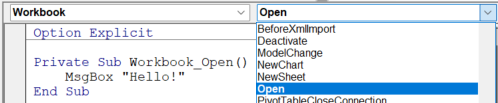
Запускать через меню каждый раз неудобно. Добавьте кнопку прямо на панель инструментов:
- Щёлкните правой кнопкой по панели быстрого доступа (вверху слева) → Настройка панели быстрого доступа
- В списке «Выбрать команды» выберите Макросы
- Найдите
KirilToLotinиLotinToKiril, добавьте оба кнопкой Добавить - Нажмите ОК
Теперь конвертация — один клик прямо с панели.
Кирилл латин макрос для Excel и PowerPoint
Тот же принцип работает в других программах Office. В Excel откройте Alt + F11, вставьте тот же код — он применится к тексту в ячейках. В PowerPoint макрос работает со текстом на слайдах.
| Программа | Поддержка macros lotin kirill | Горячая клавиша |
|---|---|---|
| Microsoft Word | ✅ Полная | Alt + F11 |
| Microsoft Excel | ✅ Полная | Alt + F11 |
| Microsoft PowerPoint | ✅ Есть | Alt + F11 |
| Microsoft Outlook | ⚠️ Ограниченная | Alt + F11 |
| Google Docs | ❌ VBA не поддерживается | Apps Script (отдельно) |
Частые вопросы про кирилл латин макрос ворд
Макрос не запускается — что делать?
В Word, скорее всего, отключены макросы. Зайдите в Файл → Параметры → Центр управления безопасностью → Параметры центра управления безопасностью → Параметры макросов и выберите «Включить все макросы» или «Отключить все макросы с уведомлением».
После конвертации некоторые слова выглядят неправильно
Это происходит, если в тексте есть русские слова вперемешку с узбекскими — макрос заменяет все совпадающие символы без разбора языка. Решение: выделите перед запуском только нужный фрагмент текста, и макрос применится только к выделению.
Надо ли устанавливать макрос заново для каждого документа?
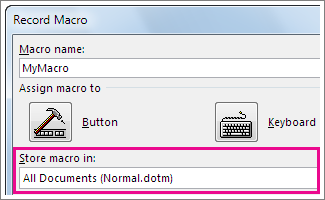
Нет. Макрос сохраняется в шаблоне Normal.dotm и автоматически доступен во всех документах Word на вашем компьютере.
Альтернативы макросу
Онлайн-конвертеры кириллица–латиница существуют, но у них есть минусы: нужен интернет, большие документы конвертируются медленно, и самое главное — форматирование текста (жирный, курсив, таблицы, размер шрифта) при копировании теряется. Kiril lotin macros лишён всех этих недостатков: он работает прямо внутри документа Word и сохраняет всё форматирование без потерь.
Вывод
Кирилл латин макрос ворд — незаменимый инструмент для всех, кто регулярно работает с узбекскими документами в Microsoft Office. Установка занимает 5 минут, а экономит часы ручной работы. Один раз настроили — пользуетесь годами на любом компьютере.
Нужно перевести текст или файл кирилл ↔ латин?
Открыть конвертер